Creare un modello 3D a partire da una sola immagine significava, fino a poco tempo fa, modellazione manuale, pulizia delle proiezioni, lavoro sulle UV e tanta pazienza. Gli strumenti AI da immagine a 3D non eliminano ogni fase della produzione, ma possono trasformare una foto pulita di un oggetto in una bozza veloce per anteprime concettuali, mockup di prodotto, esplorazione di prop per videogiochi e prime visual per il marketing.
Questa guida spiega come usare HeyDream AI per la creazione di modelli AI Tripo 3D, con passaggi pratici per preparare le immagini, generare un modello, rivedere il risultato e decidere quando una bozza 3D AI è pronta per ulteriori rifiniture.
Nota sulla fonte corrente: le interfacce degli strumenti AI, i nomi dei modelli, i costi in crediti, le opzioni di esportazione, i diritti e le impostazioni di privacy possono cambiare rapidamente. Questo articolo è stato preparato come guida pratica basata sui dettagli del flusso di lavoro HeyDream visibili e dovrebbe essere verificato sullo strumento live prima dell’uso in produzione.

Riepilogo rapido: Generatore di modelli Tripo 3D AI su HeyDream
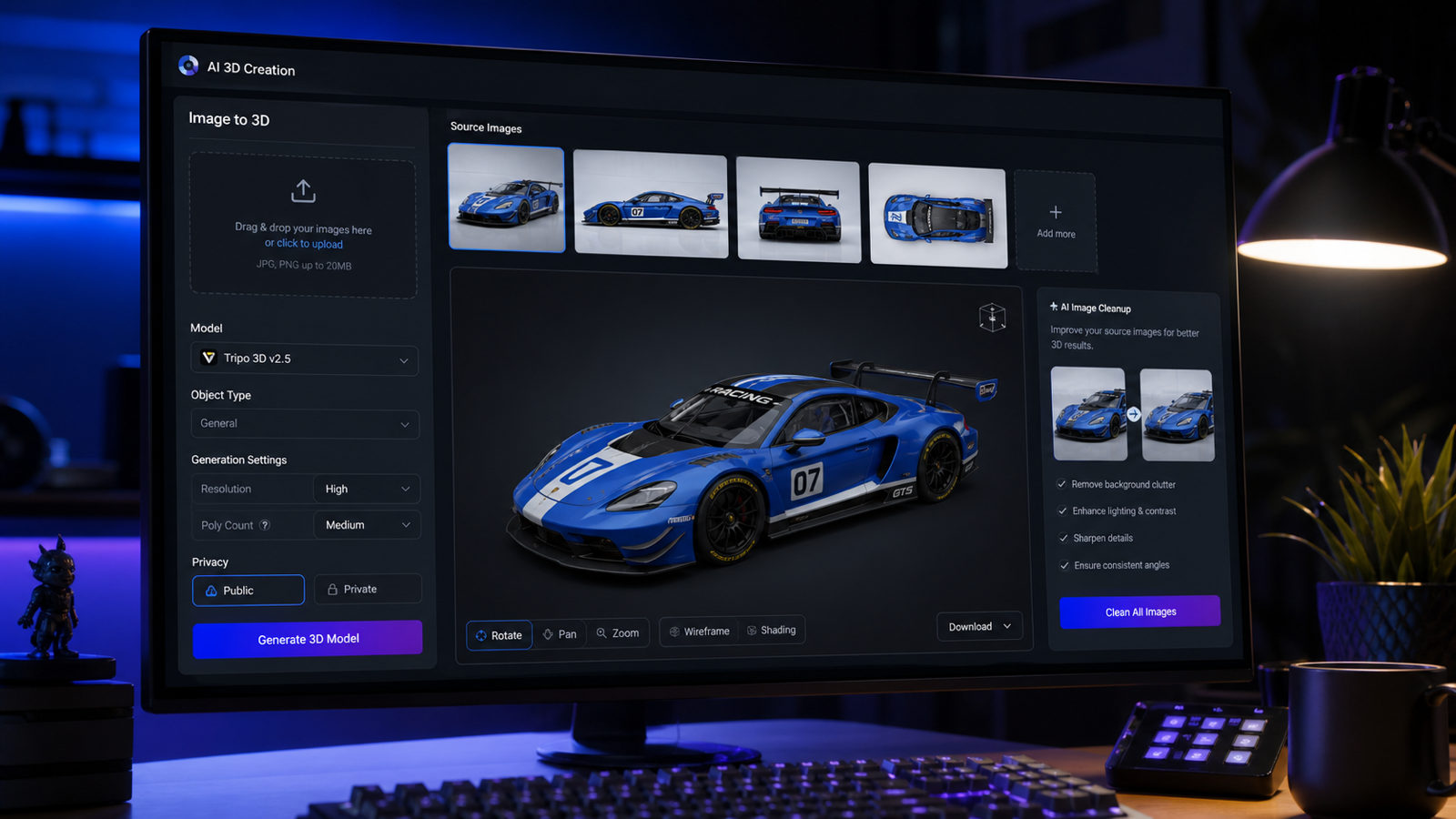
HeyDream AI supporta la creazione da immagine a 3D tramite Tripo 3D 2.5, offrendo ai creator un modo nel browser per testare se una foto di prodotto, uno sketch di prop, un’immagine generata dall’AI o un riferimento ripulito possono diventare una bozza 3D utilizzabile.
Usa il generatore di modelli Tripo 3D AI quando vuoi esplorare rapidamente un oggetto in 3D. Usa il generatore AI da immagine a 3D quando il tuo obiettivo principale è caricare un’immagine e generare un modello bozza tramite la pagina dello strumento Image to 3D.
Per la maggior parte degli utenti, il modello mentale migliore è semplice: HeyDream + Tripo 3D è utile per una prima passata di creazione 3D, non è una garanzia di asset finale pronto per la produzione. Può aiutare con:
- Modelli concettuali di prodotto per la pianificazione e-commerce
- Bozze di prop per videogiochi per una direzione visiva iniziale
- Esperimenti 3D hobbistici a partire da immagini di riferimento pulite
- Mockup di marketing in cui è utile una preview rotante dell’oggetto
- Studi rapidi di forma prima della pulizia 3D manuale
È particolarmente utile quando vuoi testare molte idee di oggetti prima di investire tempo in Blender, Maya, Cinema 4D, Substance, CAD, rigging o preparazione per la stampa 3D.

Come iniziare: usa la scheda 3D AI oppure apri direttamente Image to 3D
Ci sono due punti di ingresso pratici per il lavoro da immagine a 3D su HeyDream.
Primo: puoi partire dalla homepage di HeyDream e usare le schede visibili delle modalità creative: AI Video, AI Image e 3D AI. La scheda 3D AI è utile quando stai navigando la piattaforma e vuoi passare dalla creazione di immagini o video alla generazione di modelli 3D.
Secondo: puoi aprire direttamente la pagina dello strumento Image to 3D. È la strada più pulita quando sai già che vuoi caricare un’immagine sorgente e generare una bozza 3D. Nella pagina Image to 3D, il flusso visibile include un pannello di upload Image to 3D AI, riquadri con immagini di esempio, un’area di upload drag-or-click, un’opzione AI Generation, un toggle Public, un pulsante Generate, informazioni sul costo in crediti e un’area cronologia delle creazioni 3D.
La pagina del modello Tripo 3D 2.5 è utile se vuoi prima confermare il contesto del modello. Nell’interfaccia dello strumento, cerca il selettore modello Tripo 3D v2.5, il pulsante Panel e l’ampio viewer di anteprima dove ispezionare i modelli generati.
Consiglio per creator: se stai ancora esplorando idee, inizia con i riquadri di esempio o con immagini di test semplici. Se stai preparando un asset commerciale, parti da un’immagine prodotto controllata e conserva un registro del file sorgente, del prompt, delle impostazioni di generazione e dei diritti d’uso finali.

Workflow passo-passo da immagine a 3D su HeyDream AI
Ecco un flusso pratico per trasformare un’immagine in una bozza di modello 3D con Tripo 3D 2.5 su HeyDream:
- Apri HeyDream AI e scegli la scheda 3D AI, oppure vai direttamente alla pagina Image to 3D.
- Seleziona o conferma Tripo 3D v2.5 nel selettore modello.
- Carica un’immagine pulita dell’oggetto tramite l’area di upload drag-or-click.
- Verifica che lo strumento sia impostato sulla modalità di generazione corretta, ad esempio AI Generation.
- Controlla il toggle Public prima di inviare, soprattutto per prodotti privati o asset di clienti.
- Verifica il costo in crediti visibile prima di generare.
- Clicca Generate e attendi la bozza del modello.
- Ispeziona il risultato nell’ampio viewer di anteprima 3D.
- Usa i pulsanti di controllo della preview per ruotare, zoomare e rivedere l’oggetto da più angolazioni.
- Confronta il risultato con l’immagine sorgente e salva gli output utili nella cronologia delle tue creazioni 3D.
Il passaggio più importante non è il pulsante Generate. È la fase di revisione. Un modello può apparire buono frontalmente e avere comunque geometria debole sul retro, aree di texture stirate, proporzioni strane o dettagli mancanti che si notano solo ruotando il viewer.
Per team di prodotto e marketing, questo workflow si usa al meglio come loop di validazione rapida: carica un riferimento pulito, genera una bozza, ispeziona l’oggetto, affina l’immagine sorgente, poi rigenera se necessario.

Prepara l’immagine sorgente prima della generazione 3D
La qualità dell’immagine sorgente influisce in modo decisivo sul risultato 3D. Un’immagine chiara con un singolo oggetto fornisce al modello informazioni più forti su silhouette, proporzioni, materiali e dettagli visibili. Un’immagine disordinata può portare l’AI a “indovinare” dove finisce l’oggetto e dove inizia lo sfondo.
Prima di usare Tripo 3D, prepara la tua immagine con uno di questi strumenti HeyDream:
- Usa il generatore di immagini AI per creare un’immagine di riferimento pulita a partire da un prompt.
- Usa lo strumento AI image to image per regolare un’immagine oggetto esistente prima della generazione 3D.
- Usa lo strumento Image to Prompt per descrivere un’immagine di riferimento e trasformarla in un prompt di generazione più chiaro.
- Usa il Free Background Remover quando l’oggetto è buono ma lo sfondo distrae.
Una buona sorgente per image-to-3D di solito ha un oggetto centrato, sfondo semplice, luce morbida, bordi visibili, ombre minime, nessuna parte tagliata e nessun testo leggibile. Spesso funziona meglio una vista a tre quarti rispetto a una vista frontale piatta, perché dà al modello più informazioni sulla forma.
Evita immagini sorgente con mani che coprono l’oggetto, prospettive estreme, riflessi pesanti, materiali trasparenti complessi, fili sottilissimi, bordi sfocati, oggetti di scena affollati, loghi reali di cui non hai i diritti d’uso o design di prodotti protetti da copyright.

Formule riutilizzabili per immagini sorgente e prompt di pulizia
Usa questa formula quando vuoi che HeyDream crei un’immagine di riferimento pulita prima di generare una bozza 3D:
Crea un’immagine di riferimento pulita per la generazione da immagine a 3D. Soggetto: [oggetto/prodotto/prop]. Vista: [vista frontale / vista a tre quarti / vista laterale]. Sfondo: sfondo chiaro o neutro uniforme. Illuminazione: luce morbida da studio. Dettagli: silhouette chiara, bordi visibili, materiali realistici, niente ombre pesanti, niente disordine, nessuna parte tagliata, nessun testo, nessuna filigrana. Mantieni l’oggetto centrato e completamente visibile.
Usa questa formula quando hai già un’immagine caricata ma devi pulirla prima della generazione 3D:
Migliora questa immagine caricata per la generazione di un modello 3D. Preserva forma, proporzioni, colore e dettagli chiave dell’oggetto. Rimuovi lo sfondo disordinato, migliora l’illuminazione, rendi i bordi più nitidi, fai in modo che l’oggetto sia completamente visibile, riduci le ombre e mantieni uno sfondo neutro pulito. Non cambiare l’identità dell’oggetto né aggiungere nuove parti.
Queste formule funzionano perché dicono all’AI cosa preservare e cosa rimuovere. Per image-to-3D, questo conta più di una direzione artistica drammatica. L’obiettivo non è l’immagine più bella. L’obiettivo è il riferimento dell’oggetto più chiaro.
Se vuoi costruire un workflow ripetibile, testa lo stesso oggetto in tre viste sorgente: vista frontale, vista laterale e vista a tre quarti. Poi genera modelli da ciascuna versione e confronta quale offre la forma più pulita.

12 prompt pronti da copiare per la creazione AI di modelli Tripo 3D
Usa questi prompt in HeyDream prima di inviare la migliore immagine sorgente nel workflow Image to 3D.
-
Crea un’immagine di riferimento prodotto pulita e frontale di un’auto da corsa giocattolo futuristica, centrata su sfondo bianco, silhouette chiara, ruote visibili, carrozzeria in plastica blu liscia, luce morbida da studio, senza testo, senza filigrana, adatta alla generazione da immagine a 3D.
-
Crea un’immagine a tre quarti di uno zaino da viaggio in pelle, in piedi, tutte le cinghie visibili, tasche con cerniera ben leggibili, texture in pelle marrone scuro, sfondo neutro, ombre morbide, composizione centrata, adatta alla creazione di un modello 3D.
-
Crea un’immagine di riferimento prodotto pulita di una tazza da caffè in ceramica a forma di gatto, vista frontale a tre quarti, ceramica bianca lucida, manico a coda curva visibile, sfondo chiaro uniforme, bordi netti, luce morbida da studio, nessun testo di marca.
-
Crea un’immagine di riferimento semplice per un prop da gioco di un forziere del tesoro stilizzato, oggetto centrato, vista frontale a tre quarti, corpo in legno massiccio, protezioni angolari in metallo, serratura con gemma, sfondo neutro pulito, silhouette chiara, adatta alla conversione AI in 3D.
-
Crea un’immagine di riferimento in stile e-commerce pulita di una lampada da scrivania moderna, braccio sottile in metallo nero, base circolare, testa della lampada visibile, vista frontale, illuminazione da studio neutra, sfondo uniforme, tutte le parti completamente visibili.
-
Crea un’immagine di riferimento prodotto di una sneaker, vista laterale, scarpa intera visibile, dettagli netti di suola e tomaia, texture realistica in mesh e gomma, sfondo bianco pulito, nessun logo, adatta alla generazione di un modello 3D da immagine.
-
Crea un’immagine di riferimento 3D chiara di un orsetto di peluche seduto dritto, corpo intero visibile, texture del tessuto beige, silhouette arrotondata, sfondo chiaro uniforme, luce morbida da studio, nessun arto tagliato.
-
Crea un’immagine di riferimento di un robot giocattolo, vista frontale, corpo arrotondato, braccine piccole, base a ruote, faccia con schermo senza testo leggibile, sfondo bianco pulito, bordi ad alto contrasto, adatta alla conversione in un asset 3D.
-
Migliora questa immagine prodotto per la generazione da immagine a 3D. Mantieni l’oggetto esattamente uguale, rimuovi il disordine sullo sfondo, aumenta la chiarezza dei bordi, illumina l’oggetto in modo uniforme, riduci le ombre dure e posizionalo su uno sfondo neutro uniforme.
-
Converti questa foto prodotto disordinata in un’immagine di riferimento 3D pulita. Preserva forma, colore e materiale del prodotto. Rimuovi gli oggetti extra, centra il soggetto, rendi visibile l’oggetto completo e crea una luce morbida da studio.
-
Crea un’immagine di riferimento pulita di un giocattolo aereo in stile cartoon, vista frontale a tre quarti, ali completamente visibili, proporzioni arrotondate da giocattolo, colori vivaci ma semplici, sfondo uniforme, adatta alla generazione Tripo 3D.
-
Crea un’immagine di riferimento di un piccolo divano per la modellazione 3D, vista frontale a tre quarti, tessuto verde menta, gambe e cuscini visibili, sfondo studio pulito, bordi chiari, scala realistica, nessuna decorazione distraente.
Suggerimento di prompting: usa meno oggetti per immagine. Se la tua immagine sorgente include un prodotto più un tavolo, una tazza, una pianta e decorazioni sullo sfondo, il generatore 3D potrebbe trattare tutto come parte dell’asset.

Migliori consigli per immagini sorgente per risultati 3D AI più puliti
Usa questa checklist prima di cliccare Generate:
- L’oggetto è completamente visibile, inclusi bordi inferiori, manici, cinghie, ruote o gambe?
- Lo sfondo è abbastanza uniforme da rendere ovvio il contorno dell’oggetto?
- L’oggetto è centrato con abbastanza spazio vuoto attorno?
- I materiali chiave sono chiari, come metallo, pelle, plastica, tessuto, vetro o ceramica?
- Le ombre sono morbide invece di coprire la silhouette?
- La prospettiva è comprensibile, preferibilmente frontale a tre quarti per molti oggetti?
- Non ci sono loghi reali, filigrane, personaggi protetti da copyright o asset di brand che non puoi usare?
- L’immagine sorgente è abbastanza nitida da mostrare bordi e proporzioni?
Per prop semplici, una sola immagine pulita può bastare per ottenere una bozza utile. Per prodotti complessi, crea più immagini sorgente e testale. Uno zaino, una lampada, una sneaker o una sedia possono cambiare drasticamente a seconda che il modello veda lato, fronte, cinghie, manici o la parte inferiore.
Se il primo output è debole, non dare subito la colpa al modello. Prova a semplificare l’immagine sorgente, rimuovere il disordine sullo sfondo, aumentare la chiarezza dei bordi e ridurre la distorsione prospettica.

Casi d’uso pratici per creator, designer e marketer
HeyDream image-to-3D è più utile quando la velocità conta più della perfezione finale della mesh. I casi d’uso comuni includono:
- Mockup di prodotto: testare come potrebbe apparire un concept come oggetto 3D rotante.
- Pianificazione e-commerce: esplorare se una visual di prodotto può diventare una preview 3D.
- Bozze di asset per giochi: creare idee iniziali di prop prima della modellazione manuale.
- Contenuti social: trasformare un oggetto semplice in una visual più dinamica per post brevi.
- Concept marketing: creare direzioni di prodotto in stile 3D per la pianificazione di campagne.
- Didattica e hobby: imparare come la qualità dell’immagine sorgente influisce sull’output 3D AI.
- Anteprime per clienti: mostrare una direzione grezza dell’oggetto prima di commissionare un 3D rifinito.
Per e-commerce e team di prodotto, le bozze Tripo 3D possono essere utili in fase di ideazione, ma l’uso finale richiede una revisione attenta. Forma del prodotto, accuratezza dei materiali, scala, fedeltà delle texture e dettagli dei lati non visibili contano se i clienti faranno affidamento sul modello per decidere un acquisto.
Per chi è agli inizi con gli asset per giochi, il modello può essere un punto di partenza, ma potresti comunque aver bisogno di retopology, pulizia UV, modifiche alle texture, normalizzazione della scala, setup dei collider, creazione LOD e ottimizzazione specifica per il motore.

Checklist qualità: cosa ispezionare dopo la generazione
Dopo aver generato un modello, ruotalo lentamente nel viewer di anteprima e controllalo da tutti i lati. Una preview frontale può nascondere problemi importanti.
Ispeziona queste aree prima di usare l’asset:
- Silhouette: la forma complessiva corrisponde all’immagine sorgente?
- Proporzioni: manici, gambe, ruote, aperture e accessori sono scalati correttamente?
- Lato posteriore: l’AI ha inventato dettagli posteriori plausibili o sono inutilizzabili?
- Texture: i materiali sono stirati, sfocati, ripetuti o incoerenti?
- Topologia: la mesh richiederebbe pulizia prima di animazione o uso real-time?
- UV: le texture sono organizzate abbastanza da poterle modificare?
- Prontezza per il rigging: questo oggetto si deformerebbe o si muoverebbe in modo pulito se animato?
- Tolleranze per stampa 3D: parti sottili, fori e supporti sono fisicamente plausibili?
- Formati di esportazione: la piattaforma fornisce il formato richiesto dallo strumento successivo?
- Diritti e privacy: hai il permesso di usare sorgente e output a scopo commerciale?
Gli strumenti AI da immagine a 3D sono preziosi perché comprimono il tempo della prima esplorazione. Sono rischiosi quando vengono trattati come pipeline automatiche per asset finali. In produzione professionale, pianifica sempre ispezione e pulizia manuale.

Workflow HeyDream consigliato prima della pulizia 3D manuale
Un workflow pratico orientato alla produzione è questo:
- Crea o ripulisci l’immagine sorgente con HeyDream AI Image Generator, Image to Image, Image to Prompt o Free Background Remover.
- Carica il riferimento pulito nello strumento Image to 3D.
- Genera una bozza Tripo 3D 2.5.
- Rivedi il modello nel viewer di anteprima da fronte, lato, retro, dall’alto e in close-up.
- Salva i risultati utili e scarta le bozze con gravi errori di forma.
- Porta i modelli promettenti in strumenti 3D manuali per pulizia, controlli scala, topologia, UV, materiali, rigging o preparazione all’export.
Questo workflow è utile perché separa la generazione di idee dalla rifinitura di produzione. HeyDream ti aiuta a scoprire rapidamente quali immagini e concept di oggetti valgono la pena. Gli strumenti 3D manuali ti aiutano a rendere l’asset affidabile.
Prima di pubblicare, vendere, stampare, animare o usare un modello generato in un progetto per un cliente, verifica termini d’uso commerciale, diritti sull’immagine sorgente, sicurezza rispetto a design protetti da copyright, qualità della mesh, opzioni di esportazione e qualsiasi impostazione public/private che influisca sulla riservatezza.

Articoli correlati e “le persone leggono anche”
Articoli correlati:
- Image to 3D on HeyDream AI: A Practical Tripo 3D Step-by-Step Guide
- HeyDream AI Website Updates: A New Creative Launchpad for Images, Videos, and 3D
- HeyDream AI Image Generator Guide: Best Models for Text-to-Image and Image-to-Image
- How to Turn Images Into Better AI Prompts with HeyDream AI
- How to Use HeyDream AI's Free Background Remover: Upload & It's Done
- How to Use HeyDream AI's Text-to-Video Generator: Model Comparison, Prompting Tips, and Workflows
Le persone leggono anche:
- Tripo 3D AI Review: What It's Great At and Not
- Meshy AI vs Tripo 3D AI Review: Which AI 3D Generator Fits Your Workflow?
- Can AI Image-to-3D Tools Really Create Usable 3D Models From Photos in 2026?
- Best AI 3D Model Generator in April 2026? A Review of Meshy 6
- Seed 3D Model Generation Guide: A Simpler Alternative for Real Users
- OpenArt World Review: A Practical Look at This New AI 3D World Generator

FAQ
Posso trasformare qualsiasi immagine in un modello 3D?
Puoi provare con molte immagini, ma i riferimenti puliti con un singolo oggetto di solito funzionano meglio. Immagini tagliate, sfocate, disordinate, riflettenti o con più oggetti spesso producono bozze 3D più deboli.
Tripo 3D su HeyDream è adatto ai principianti?
Sì, è accessibile ai principianti perché il workflow nel browser è semplice: carica un’immagine, genera, visualizza e rivedi. La parte più difficile è imparare a valutare la qualità della mesh e preparare immagini sorgente migliori.
Dovrei usare una vista frontale o una vista a tre quarti?
Per molti prodotti e prop, una vista a tre quarti dà al modello più informazioni sulla forma. Una vista frontale può funzionare per oggetti simmetrici, ma può fornire meno informazioni sulla profondità.
Posso usare immagini generate dall’AI come immagini sorgente?
Sì, puoi creare immagini sorgente con gli strumenti AI di HeyDream, poi usare il risultato migliore per Image to 3D. Mantieni l’oggetto semplice, centrato, completamente visibile e privo di elementi di sfondo confusivi.
I modelli 3D generati sono pronti per la produzione?
A volte possono essere utili così come sono per anteprime, ma dovresti presumere che l’uso professionale richieda revisione e pulizia. Controlla topologia, texture, proporzioni, UV, formato di esportazione, scala e termini commerciali.

Conclusione: usa HeyDream AI per bozze 3D rapide, poi rivedi con attenzione
HeyDream AI rende accessibile la generazione Tripo 3D da immagine a 3D per i creator che vogliono bozze rapide di modelli 3D a partire da immagini. Il workflow è abbastanza semplice per i principianti: scegli 3D AI o apri Image to 3D, carica un’immagine sorgente pulita, genera con Tripo 3D v2.5, ispeziona il modello, poi affina o passa alla pulizia manuale.
I migliori risultati iniziano prima della generazione. Usa HeyDream AI Image Generator, lo strumento Image to Image, lo strumento Image to Prompt o Free Background Remover per preparare un riferimento pulito dell’oggetto con silhouette chiara, luce morbida e minimo disordine sullo sfondo.
Per asset concettuali, mockup di prodotto, anteprime social ed esplorazione 3D iniziale, HeyDream è un punto di partenza pratico. Per lavori pagati per clienti, accuratezza e-commerce, produzione di giochi, animazione o stampa 3D, tratta l’output come una bozza e verifica qualità della mesh, texture, diritti e requisiti di esportazione prima di pubblicare.