Se você já digitou o que parecia ser um prompt perfeitamente claro — apenas para receber uma imagem que está quase certa, mas inutilizável — você já conhece o verdadeiro desafio das imagens de IA:
- Você quer um resultado com intenção.
- Você quer consistência entre as versões.
- Você quer que edições mudem uma única coisa sem arruinar todo o resto.
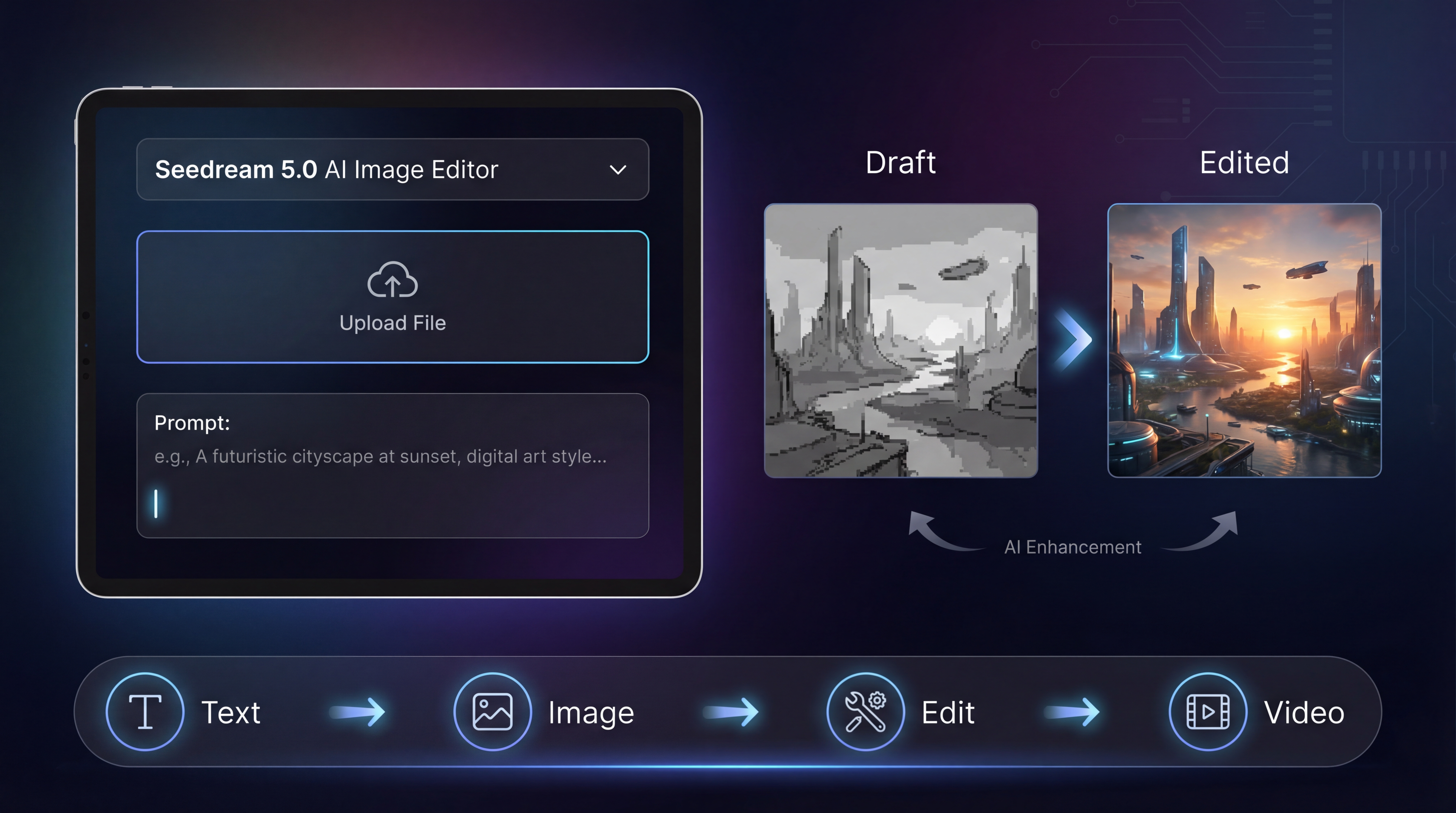
É exatamente aí que um fluxo de trabalho estruturado ajuda. Neste guia, você vai aprender como gerar imagens usando o Seedream 5.0 AI Image Editor, como abordar texto‑para‑imagem vs imagem‑para‑imagem e como finalizar seus assets mais rápido combinando o Seedream com as ferramentas de suporte da HeyDream.
Em que o Seedream 5.0 é bom (Explique em segundos)
O Seedream 5.0 é apresentado como um modelo de imagem moderno que busca lidar com:
- seguir instruções de forma mais fiel (especialmente com restrições complexas)
- manter personagens e objetos consistentes entre iterações
- fluxos de edição práticos (substituir/remover elementos preservando a estrutura)
- opções de saída em alta resolução para assets refinados
Em outras palavras, a ideia é que ele pareça menos uma “roleta de IA” e mais uma ferramenta criativa confiável com a qual você pode iterar.
Para começar, acesse a página do modelo: Seedream 5.0 AI Image Editor.
Observação: Em algumas plataformas, a disponibilidade pode ser liberada gradualmente. Se você vir “Coming Soon”, ainda assim pode seguir este guia, porque o fluxo de trabalho e os princípios de prompting continuam os mesmos.
Passo a passo pela interface (para você não travar)
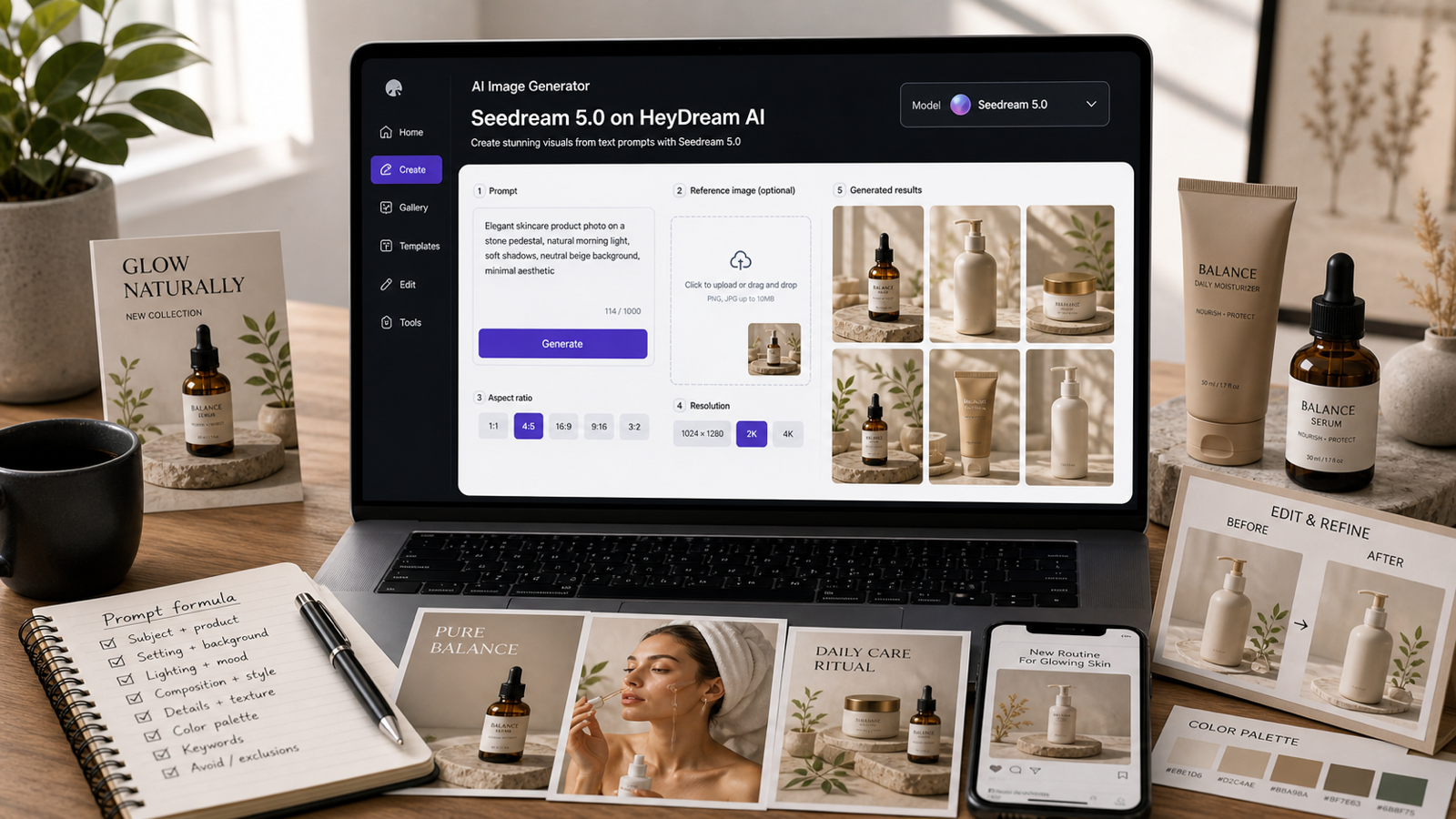
Na página do modelo Seedream 5.0, a interface é feita para ser simples:
- Select Model: escolha Seedream 5.0 (ou compare com outros modelos).
- Upload Images: arraste e solte referências JPG/PNG (útil para imagem‑para‑imagem).
- Enter Prompt: escreva suas instruções (até 2000 caracteres).
- Aspect Ratio: escolha o formato de saída (1:1, 16:9, 9:16 etc.).
- Resolution: escolha um nível de qualidade (rascunho vs final).
- Public toggle: decida se sua geração será visível.
Se você é iniciante, não se preocupe demais com as configurações. Seus maiores ganhos de qualidade virão de uma boa estrutura de prompt e de um fluxo de edição limpo.
Passo a passo: seu primeiro texto‑para‑imagem com Seedream 5.0
Texto‑para‑imagem é perfeito quando você está criando algo do zero: uma ilustração de conceito, o fundo de um pôster, o retrato de um personagem ou uma cena de produto.
Passo 1: Comece com um “brief criativo”, não com um monte de adjetivos
Em vez de começar com “beautiful, stunning, cinematic”, comece com o propósito:
- Para que é a imagem?
- Onde ela será usada?
- O que precisa estar visível?
Exemplo:
“Uma imagem limpa de hero de e‑commerce para um frasco de skincare em um fundo minimalista…”
Passo 2: Adicione restrições inegociáveis
Restrições são a parte que o modelo não tem como adivinhar:
- composição: “sujeito centralizado, área de respiro limpa na parte superior”
- iluminação: “softbox de estúdio suave, sombra sutil”
- fundo: “degradê suave, sem textura”
- o que evitar: “sem marca d’água, sem texto extra, sem mãos”
Passo 3: Gere um pequeno lote antes de editar
A primeira geração raramente é “definitiva”. Trate-a como um rascunho. Gere algumas variações e escolha a melhor composição.
Passo 4: Salve a melhor saída como base
Escolha a versão que está mais próxima em:
- composição
- direção da iluminação
- clima geral
Depois, vá para a edição, em vez de ficar rolando infinitamente novas gerações.
Passo a passo: imagem‑para‑imagem com Seedream (o jeito mais rápido de manter consistência)
Se você se preocupa com consistência de personagem, enquadramento de produto ou layout estável, imagem‑para‑imagem é o atalho que mais economiza tempo.
Use imagem‑para‑imagem quando você quiser:
- o mesmo personagem em várias roupas
- o mesmo produto com fundos diferentes
- um estilo de série consistente para uma marca ou campanha
Como fazer
-
Envie de 1 a 3 imagens de referência no Seedream 5.0 AI Image Editor.
-
Escreva um prompt que separe claramente:
- o que precisa permanecer igual (identidade, pose, enquadramento)
- o que pode mudar (fundo, iluminação, estilo)
Um padrão simples:
“Mantenha a identidade e a composição do sujeito inalteradas. Altere apenas o fundo para … e a iluminação para …”
- Faça iterações em passos pequenos.
Se você quiser uma página de fluxo dedicada a esse tipo de transformação, também pode usar o HeyDream’s Image-to-Image Editor.
Edição de imagem com Seedream 5.0: como conseguir “mudar só uma coisa”
Muita gente desperdiça créditos regenerando tudo quando só precisa de um ajuste.
Uma mentalidade melhor é: gere uma boa base e depois edite cirurgicamente.
É para isso que serve a edição de imagem do Seedream 5.0.
A melhor estrutura de prompt para edição
Use este padrão de frase:
Keep X the same. Change only Y. Do not change Z.
Exemplos que você pode copiar:
- “Keep the subject identity, pose, and composition unchanged. Change only the lighting to soft studio softbox. Do not add text.”
- “Preserve the entire scene. Replace the mug on the table with a glass cup. Keep everything else identical.”
- “Keep the character’s face, hair, and outfit unchanged. Change only the background to a rainy neon street at night.”
Quando as edições começam a desviar demais, geralmente é porque o prompt não travou explicitamente a identidade e a composição.
Prompting que funciona (um framework simples)
Segue um formato de prompt que gera resultados consistentemente melhores do que “apenas adjetivos”.
O framework de 5 partes
- Conceito em uma linha (o que é)
- Inegociáveis (deve/somente/não)
- Controles visuais (iluminação, lente, composição)
- Especificação de estilo (realista, ilustração, 3D, editorial)
- Restrições de saída (sem marca d’água, sem texto extra)
Exemplos rápidos
Imagem de hero de produto
Uma imagem de hero de e‑commerce premium de um frasco de skincare, centralizado. Iluminação de estúdio suave, contornos nítidos, sombra sutil. Fundo em degradê limpo. Composição minimalista. Sem mãos, sem marca d’água, sem texto.
Fundo de pôster
Um fundo abstrato moderno para um pôster de evento de tecnologia. Degradê suave, formas geométricas suaves, estilo minimalista sofisticado. Deixe bastante área de respiro para texto. Sem letras ou tipografia.
Atalho bônus: transformar uma imagem em um prompt melhor
Se você já tem uma imagem de que gosta, pode “engenheirar ao contrário” um prompt usando o Free Image to Prompt. É uma ótima forma de aprender como o modelo descreve iluminação, ângulo de câmera e estilo.
Controles de qualidade que as pessoas realmente usam
Proporção (aspect ratio): escolha com base em onde vai publicar
- 1:1: feeds sociais, marketplaces
- 9:16: capas de shorts/reels
- 16:9: banners, thumbnails do YouTube, hero headers
Se você escolher a proporção certa desde o início, economiza tempo depois porque não vai precisar cortar partes importantes.
Resolução: rascunhe primeiro, depois refine
Um fluxo de trabalho prático:
- rascunhe em qualidade mais baixa enquanto define a direção
- mude para resolução mais alta só quando a composição estiver definida
Assim você não gasta seus melhores ajustes em imagens que vai descartar.
Problemas comuns e correções rápidas
“Meu sujeito muda o tempo todo entre as versões.”
Correção:
- mude para imagem‑para‑imagem
- trave a identidade: “preserve face, hair, outfit, camera angle”
- faça edições pequenas
“O layout está bagunçado.”
Correção:
- reduza a poluição visual: “one focal subject, minimal background”
- peça explicitamente área negativa (negative space)
- evite adicionar muitos objetos de uma vez
“O texto fica errado.”
Correção:
- mantenha o texto curto
- especifique o texto exato entre aspas
- gere múltiplas tentativas
- considere adicionar o texto depois em uma ferramenta de design, se ele precisar ficar perfeito
“Meu fundo está distraindo.”
Correção:
- gere primeiro um sujeito limpo
- remova o fundo com o Free Background Remover
- depois regenere ou faça a composição sobre um fundo mais limpo
Dicas de custo + velocidade (para não torrar créditos)
Um hábito simples para economizar créditos:
- Explore com pequenos lotes.
- Escolha uma base que esteja próxima.
- Edite em vez de regenerar do zero.
- Refine só quando estiver confiante.
Esse padrão quase sempre custa menos do que gerar 20 vezes tentando “dar sorte” de chegar à imagem perfeita.
O que gerar primeiro (vitórias fáceis)
Se você quer resultados rápidos que aumentem sua confiança, tente:
- imagens de hero de produto com fundos limpos
- retratos de personagens com estilo consistente
- fundos de pôster com bastante área negativa
- criativos simples de anúncio enfatizando um único sujeito claro
Quando você conseguir gerar isso de forma confiável, será bem mais fácil subir a complexidade para cenas com vários sujeitos.
Ferramentas HeyDream AI recomendadas para usar junto com o Seedream 5.0
Seedream é o modelo de imagem principal — mas seu fluxo fica mais rápido quando você o combina com as ferramentas de suporte certas.
Use essas ferramentas quando quiser ir de imagem → conteúdo finalizado
- AI Image Generator: ótimo para rascunhos rápidos e para comparar vários modelos.
- Text to Image: fluxo dedicado quando você está criando do zero.
- Image-to-Image Editor: o jeito mais rápido de manter identidade e layout consistentes.
- Image to Video: anime seu melhor still para reels/shorts.
- Text to Video: crie conteúdo em vídeo quando você não tem uma imagem base.
- AI Product to Video: transforme imagens de produto em clipes rápidos no estilo de anúncio.
- Image to 3D: converta um still em um asset 3D utilizável.
Um pipeline simples de “conteúdo publicável”
Se você quiser um fluxo de trabalho repetível:
- Gere seu melhor still com o Seedream 5.0 AI Image Editor
- Melhore a consistência com o HeyDream’s Image-to-Image Editor
- Limpe o recorte usando o Free Background Remover
- Anime com o Image to Video
- Transforme fotos de produto em anúncios com o AI Product to Video
Mensagem final
Se você tratar o Seedream como um gerador de “uma tacada só”, sempre vai ter a sensação de estar apostando na sorte com os prompts.
Se você tratá-lo como uma ferramenta de fluxo de trabalho — rascunhar → editar → polir — vai conseguir resultados consistentes muito mais rápido.
Comece com o Seedream 5.0 AI Image Editor para suas gerações base e depois use as ferramentas de suporte da HeyDream para travar a consistência, limpar fundos e transformar suas imagens em conteúdo pronto para vídeo.