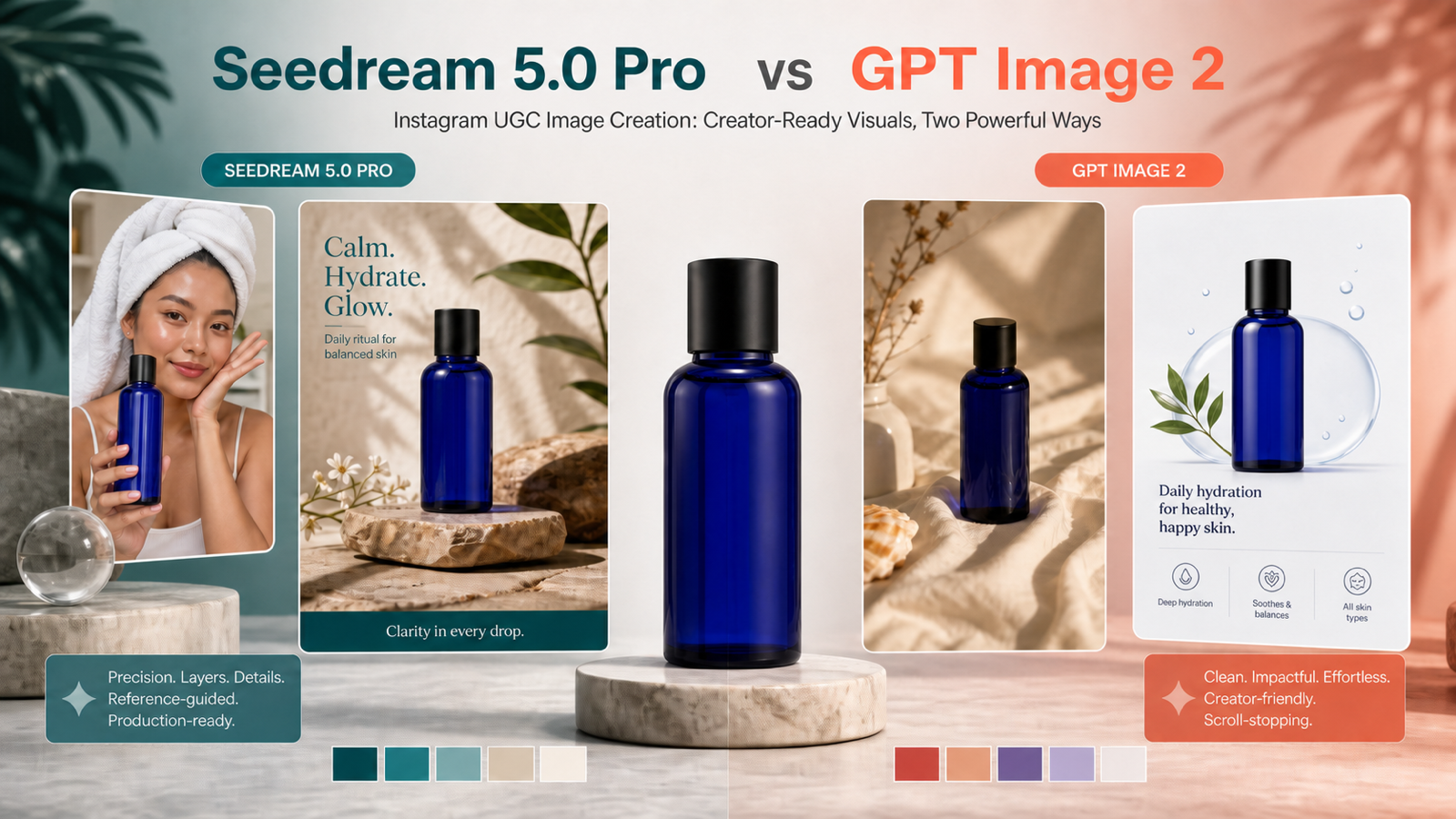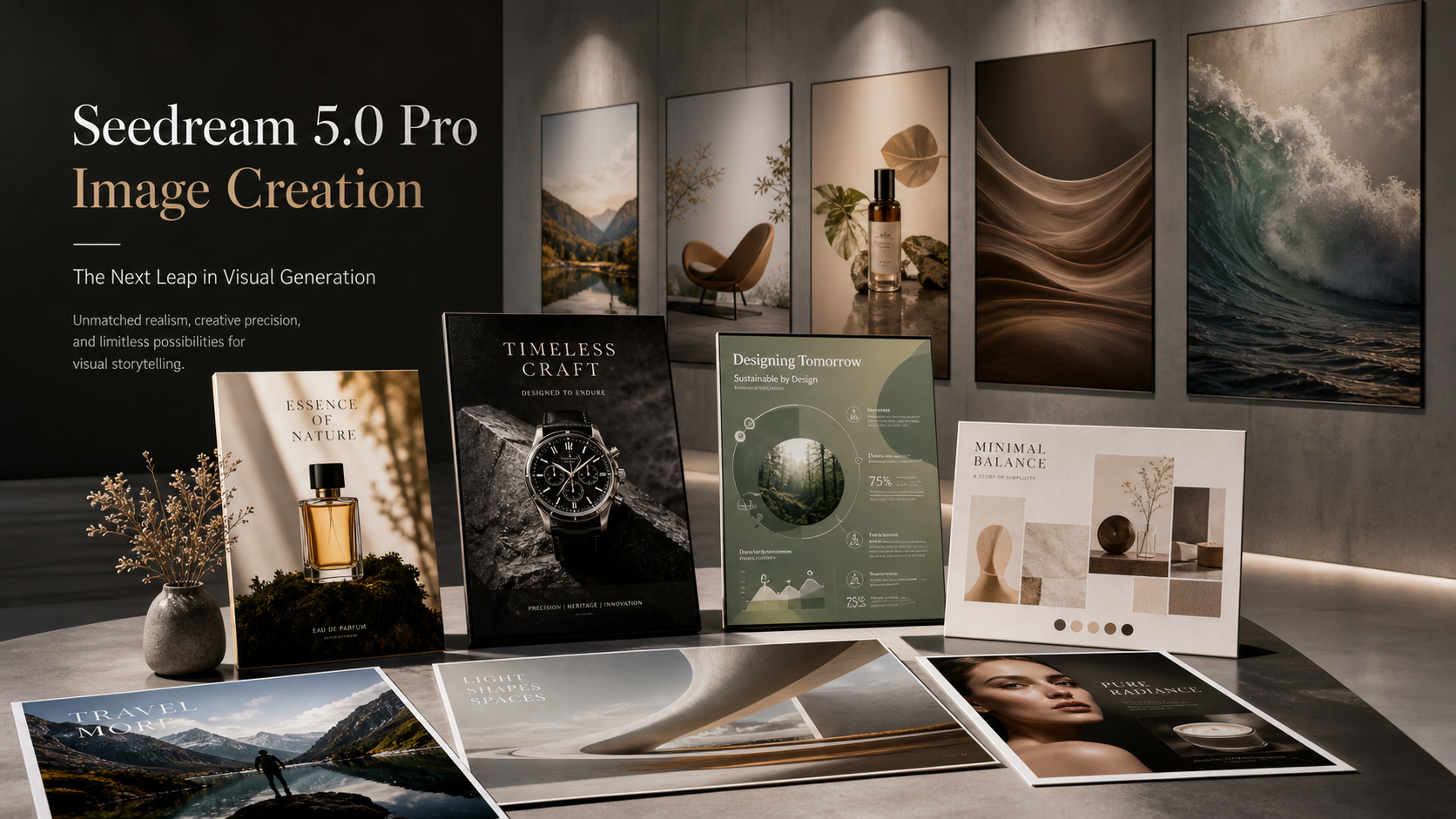
Jika Anda pernah mengetik prompt yang terasa sudah sangat jelas—namun hasil gambarnya hanya hampir benar, tapi tidak bisa dipakai—Anda sudah tahu tantangan nyata dengan gambar AI:
- Anda menginginkan hasil yang dibuat dengan sengaja.
- Anda menginginkan konsistensi di setiap versi.
- Anda ingin edit yang mengubah satu hal saja tanpa merusak bagian lain.
Di sinilah alur kerja terstruktur sangat membantu. Dalam panduan ini, Anda akan belajar cara membuat gambar menggunakan Seedream 5.0 AI Image Editor, cara menyikapi text-to-image vs image-to-image, dan bagaimana menyelesaikan aset lebih cepat dengan memadukan Seedream dan tool pendukung dari HeyDream.
Kelebihan Seedream 5.0 (Jelaskan dalam Hitungan Detik)
Seedream 5.0 diposisikan sebagai model gambar modern yang dirancang untuk menangani:
- kemampuan mengikuti instruksi yang lebih kuat (terutama constraint yang kompleks)
- karakter dan objek yang konsisten di berbagai iterasi
- alur kerja editing yang praktis (mengganti/menghapus elemen sambil mempertahankan struktur)
- opsi output resolusi tinggi untuk aset yang lebih halus dan siap pakai
Dengan kata lain, tujuannya adalah agar terasa kurang seperti “roulette AI” dan lebih seperti tool kreatif yang andal untuk diiterasi.
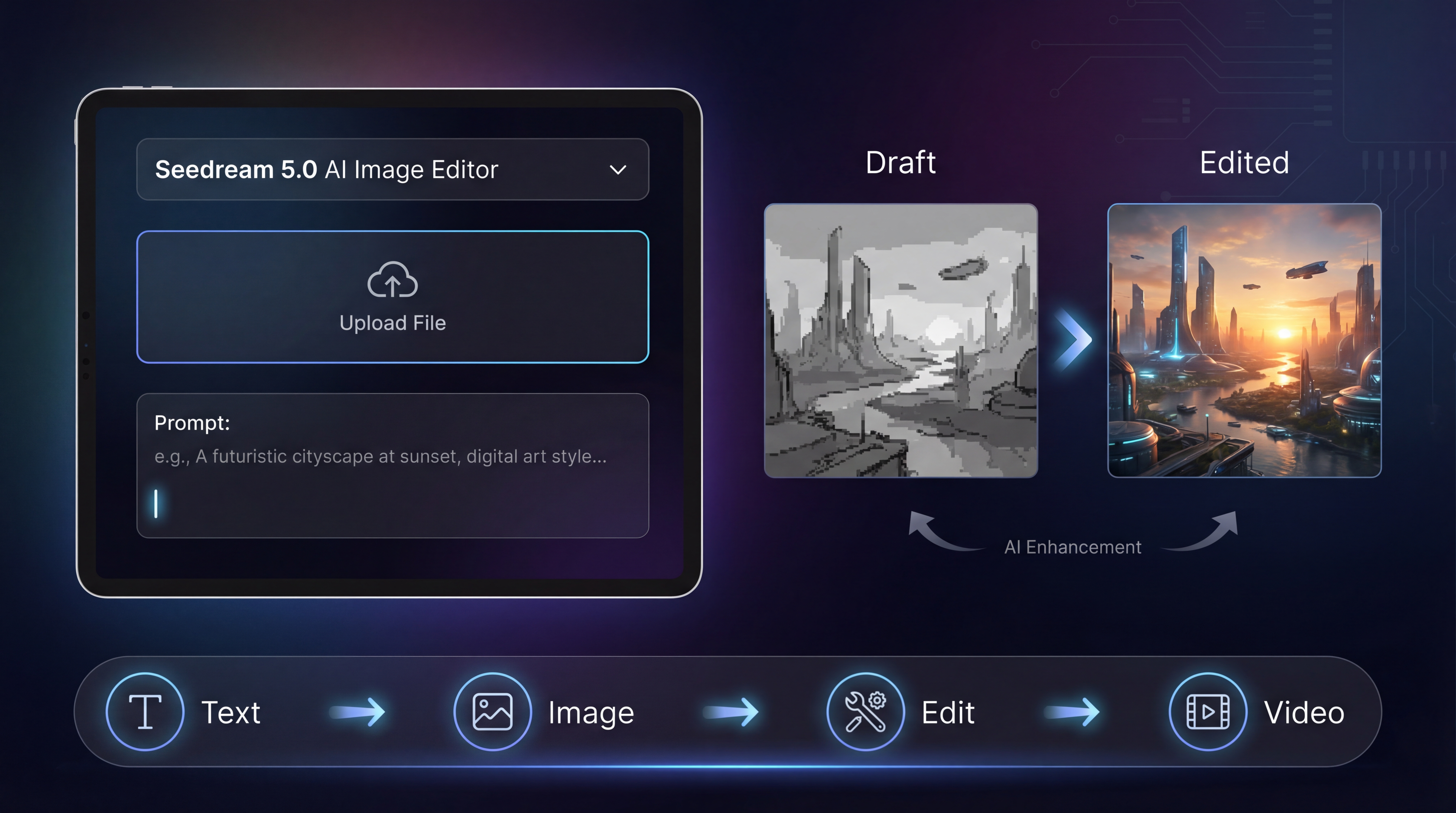
Untuk memulai, buka halaman model: Seedream 5.0 AI Image Editor.
Catatan: Di beberapa platform, ketersediaan bisa dirilis secara bertahap. Jika Anda melihat “Coming Soon,” Anda tetap bisa mengikuti panduan ini karena alur kerja dan prinsip prompting tetap sama.
Tur cepat UI (supaya tidak tersendat)
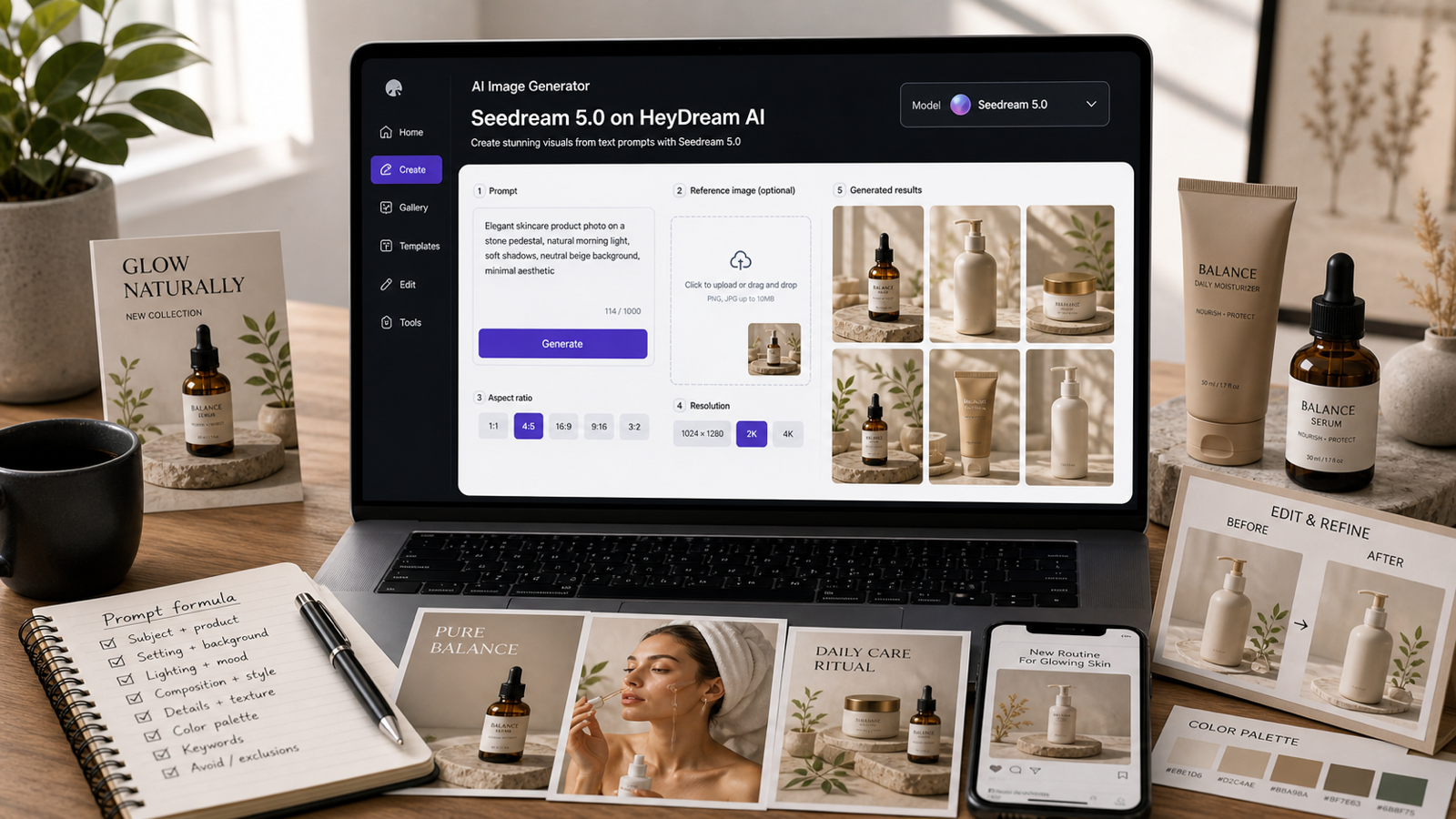
Di halaman model Seedream 5.0, antarmuka dibuat sederhana:
- Select Model: pilih Seedream 5.0 (atau bandingkan dengan model lain).
- Upload Images: drag-and-drop referensi JPG/PNG (berguna untuk image-to-image).
- Enter Prompt: tulis instruksi Anda (hingga 2000 karakter).
- Aspect Ratio: pilih format output (1:1, 16:9, 9:16, dll.).
- Resolution: pilih level kualitas (draf vs final).
- Public toggle: tentukan apakah hasil generasi Anda terlihat publik atau tidak.
Jika Anda baru mulai, jangan terlalu memikirkan pengaturannya. Peningkatan kualitas terbesar akan datang dari struktur prompt yang baik dan alur editing yang rapi.
Langkah demi langkah: Seedream 5.0 text-to-image pertama Anda
Text-to-image ideal ketika Anda membuat sesuatu dari nol: ilustrasi konsep, background poster, potret karakter, atau adegan produk.
Langkah 1: Mulai dengan “creative brief,” bukan tumpukan kata sifat
Alih-alih memulai dengan “beautiful, stunning, cinematic,” mulai dari tujuan:
- Untuk apa gambar ini?
- Di mana gambar ini akan digunakan?
- Apa yang wajib terlihat?
Contoh:
“Sebuah gambar hero e-commerce yang bersih untuk botol skincare di atas background minimal…”
Langkah 2: Tambahkan constraint yang tidak boleh dilanggar
Constraint adalah hal-hal yang tidak bisa ditebak oleh model:
- komposisi: “subjek di tengah, ruang kosong bersih di bagian atas”
- pencahayaan: “soft studio softbox, bayangan halus”
- background: “gradient halus, tanpa tekstur”
- hal yang dilarang: “tanpa watermark, tanpa teks tambahan, tanpa tangan”
Langkah 3: Hasilkan batch kecil sebelum mengedit
Generasi pertama jarang sekali “final.” Perlakukan sebagai draf. Buat beberapa variasi, lalu pilih komposisi terbaik.
Langkah 4: Simpan output terbaik sebagai basis
Pilih versi yang paling mendekati dalam hal:
- komposisi
- arah pencahayaan
- nuansa keseluruhan
Lalu pindah ke tahap editing, bukan terus-terusan reroll tanpa henti.
Langkah demi langkah: Seedream image-to-image (cara tercepat menjaga konsistensi)
Jika Anda peduli dengan konsistensi karakter, framing produk, atau layout yang stabil, image-to-image adalah jalan pintas yang paling banyak menghemat waktu.
Gunakan image-to-image ketika Anda ingin:
- karakter yang sama dengan berbagai outfit
- foto produk yang sama dengan background berbeda
- gaya seri yang konsisten untuk brand atau kampanye
Caranya
-
Upload 1–3 gambar referensi di Seedream 5.0 AI Image Editor.
-
Tulis prompt yang dengan jelas memisahkan:
- apa yang harus tetap sama (identitas, pose, framing)
- apa yang boleh berubah (background, lighting, style)
Pola sederhana:
“Pertahankan identitas subjek dan komposisi tetap sama. Ubah hanya background menjadi … dan pencahayaan menjadi …”
- Beriterasilah dengan langkah kecil.
Jika Anda ingin halaman workflow khusus untuk jenis transformasi ini, Anda juga dapat menggunakan HeyDream’s Image-to-Image Editor.
Editing gambar Seedream 5.0: Cara mendapatkan “ubah satu hal saja”
Banyak orang menghabiskan kredit dengan meregenerasi seluruh gambar padahal hanya satu hal yang perlu diperbaiki.
Pola pikir yang lebih baik: buat basis yang bagus, lalu edit secara “bedah” (surgical).
Itulah tujuan Seedream 5.0 image editing.
Struktur prompt edit yang paling efektif
Gunakan pola kalimat ini:
Pertahankan X tetap sama. Ubah hanya Y. Jangan ubah Z.
Contoh yang bisa Anda salin:
- “Pertahankan identitas subjek, pose, dan komposisi tetap sama. Ubah hanya pencahayaan menjadi soft studio softbox. Jangan tambahkan teks.”
- “Pertahankan seluruh adegan. Ganti mug di atas meja dengan gelas kaca. Biarkan semua yang lain tetap identik.”
- “Pertahankan wajah, rambut, dan outfit karakter tetap sama. Ubah hanya background menjadi jalan neon yang basah oleh hujan pada malam hari.”
Ketika edit mulai melenceng jauh, biasanya karena prompt tidak secara eksplisit “mengunci” identitas dan komposisi.
Cara prompting yang efektif (kerangka sederhana)
Berikut format prompt yang secara konsisten menghasilkan hasil lebih baik daripada sekadar “tumpukan kata sifat.”
Kerangka prompt 5 bagian
- Konsep satu baris (ini gambar apa)
- Hal yang tidak bisa ditawar (must/only/don’t)
- Kontrol visual (pencahayaan, lensa, komposisi)
- Spesifikasi gaya (realistis, ilustrasi, 3D, editorial)
- Constraint output (tanpa watermark, tanpa teks tambahan)
Contoh singkat
Gambar hero produk
Gambar hero e-commerce premium dari botol skincare di tengah. Pencahayaan soft studio, tepi tajam, bayangan halus. Background gradient yang bersih. Komposisi minimal. Tanpa tangan, tanpa watermark, tanpa teks.
Background poster
Background abstrak modern untuk poster event teknologi. Gradient halus, bentuk-bentuk geometris lembut, gaya minimalis yang berkelas. Sisakan banyak ruang kosong untuk teks. Tanpa huruf atau tipografi.
Shortcut bonus: ubah gambar menjadi prompt yang lebih baik
Jika Anda sudah punya gambar yang Anda suka, Anda bisa membalik prosesnya dengan Free Image to Prompt. Ini cara bagus untuk belajar bagaimana model mendeskripsikan pencahayaan, sudut kamera, dan gaya.
Kontrol kualitas yang benar-benar dipakai orang
Aspect ratio: pilih berdasarkan tempat publikasi
- 1:1: feed media sosial, marketplace
- 9:16: cover shorts/reels
- 16:9: banner, thumbnail YouTube, hero header
Jika Anda memilih aspect ratio yang tepat dari awal, Anda akan menghemat waktu karena tidak perlu memotong (crop) detail penting.
Resolusi: draf dulu, baru poles
Alur kerja yang praktis:
- buat draf dengan kualitas lebih rendah saat Anda masih mencari arah
- beralih ke resolusi tinggi hanya ketika komposisi sudah terkunci
Dengan begitu Anda tidak menghabiskan pengaturan terbaik untuk gambar yang nantinya dibuang.
Masalah umum dan cara cepat mengatasinya
“Subjek saya terus berubah antar versi.”
Solusi:
- beralih ke image-to-image
- kunci identitas: “pertahankan wajah, rambut, outfit, sudut kamera”
- lakukan perubahan kecil per iterasi
“Layout-nya berantakan.”
Solusi:
- kurangi keramaian: “satu subjek utama, background minimal”
- minta secara eksplisit ruang kosong (negative space)
- hindari menambahkan terlalu banyak objek sekaligus
“Teksnya terlihat salah.”
Solusi:
- buat teks singkat
- sebutkan teks persis dalam tanda kutip
- buat beberapa percobaan
- pertimbangkan menambahkan teks di tool desain terpisah jika harus sempurna
“Background terlalu mengganggu.”
Solusi:
- hasilkan subjek yang bersih terlebih dahulu
- hapus background dengan Free Background Remover
- lalu regenerasi atau komposit ulang di background yang lebih bersih
Tips biaya + kecepatan (supaya kredit tidak cepat habis)
Kebiasaan sederhana untuk menghemat kredit:
- Eksplorasi dengan batch kecil.
- Pilih basis yang paling mendekati.
- Edit alih-alih regenerasi penuh.
- Poles hanya ketika Anda sudah yakin.
Pola ini hampir selalu lebih hemat daripada reroll 20 kali demi “beruntung” mendapatkan output sempurna.
Apa yang sebaiknya dibuat dulu (hasil cepat yang mudah)
Jika Anda ingin hasil cepat yang membangun kepercayaan diri, coba:
- gambar hero produk dengan background bersih
- potret karakter dengan gaya konsisten
- background poster dengan ruang kosong yang kuat
- materi iklan sederhana dengan satu subjek yang jelas
Setelah Anda bisa membuat ini dengan stabil, akan lebih mudah untuk naik ke adegan kompleks dengan banyak subjek.
Tool HeyDream AI yang direkomendasikan untuk dipasangkan dengan Seedream 5.0
Seedream adalah model gambar inti—namun alur kerja Anda akan lebih cepat jika dipasangkan dengan tool pendukung yang tepat.
Gunakan tool ini ketika Anda ingin bergerak dari gambar → konten siap tayang
- AI Image Generator: bagus untuk draf cepat dan membandingkan beberapa model.
- Text to Image: alur khusus ketika Anda membuat dari nol.
- Image-to-Image Editor: cara tercepat menjaga konsistensi identitas dan layout.
- Image to Video: animasikan still terbaik Anda menjadi video untuk reels/shorts.
- Text to Video: buat konten video ketika Anda belum punya gambar basis.
- AI Product to Video: ubah gambar produk menjadi klip iklan singkat.
- Image to 3D: ubah gambar still menjadi aset 3D yang bisa digunakan.
Pipeline sederhana “konten siap publikasi”
Jika Anda ingin alur kerja yang bisa diulang:
- Hasilkan still terbaik dengan Seedream 5.0 AI Image Editor
- Tingkatkan konsistensi dengan HeyDream’s Image-to-Image Editor
- Bersihkan cutout menggunakan Free Background Remover
- Animasikan dengan Image to Video
- Ubah foto produk menjadi iklan dengan AI Product to Video
Inti yang perlu diingat
Jika Anda memperlakukan Seedream sebagai generator sekali tembak, Anda akan selalu merasa seperti sedang berjudi dengan prompt.
Jika Anda memperlakukannya sebagai tool alur kerja—draf → edit → poles—Anda akan mendapatkan hasil konsisten jauh lebih cepat.
Mulailah dengan Seedream 5.0 AI Image Editor untuk generasi dasar Anda, lalu gunakan tool pendukung HeyDream untuk mengunci konsistensi, membersihkan background, dan mengubah gambar menjadi konten yang siap video.