如果你曾经输入过一个自己觉得非常清晰的提示词——结果生成的图几乎对了,却始终不能真正拿来用——那你已经感受到 AI 生成图片的真正难点:
- 你希望结果是有“意图”的。
- 你希望不同版本之间保持一致。
- 你希望只改一处,而不会把其他部分全打乱。
这正是结构化工作流能发挥作用的地方。本指南将讲解如何使用 Seedream 5.0 AI Image Editor 生成图片,如何区分处理 文生图(text-to-image) 与 图生图(image-to-image),以及如何把 Seedream 与 HeyDream 的配套工具组合起来,更快完成你的素材制作。
Seedream 5.0 擅长什么(几秒讲清)
Seedream 5.0 是一款现代图像模型,主要侧重解决:
- 更强的指令遵循能力(尤其在复杂约束条件下)
- 在多轮迭代中保持角色与物体的一致性
- 实用的编辑流程(替换/移除元素时尽量保持结构不变)
- 更高分辨率输出,便于产出可直接用的精致资产
也就是说,它的目标是让你感觉它不再是“AI 抽奖机”,而更像一个可以反复迭代打磨的可靠创作工具。
开始使用:访问模型页面 Seedream 5.0 AI Image Editor。
注意:在部分平台上,模型可能会逐步开放。如果你看到 “Coming Soon”,依然可以先看完本指南,因为整体工作流与提示词原则是通用的。
快速 UI 导览(避免卡在界面上)
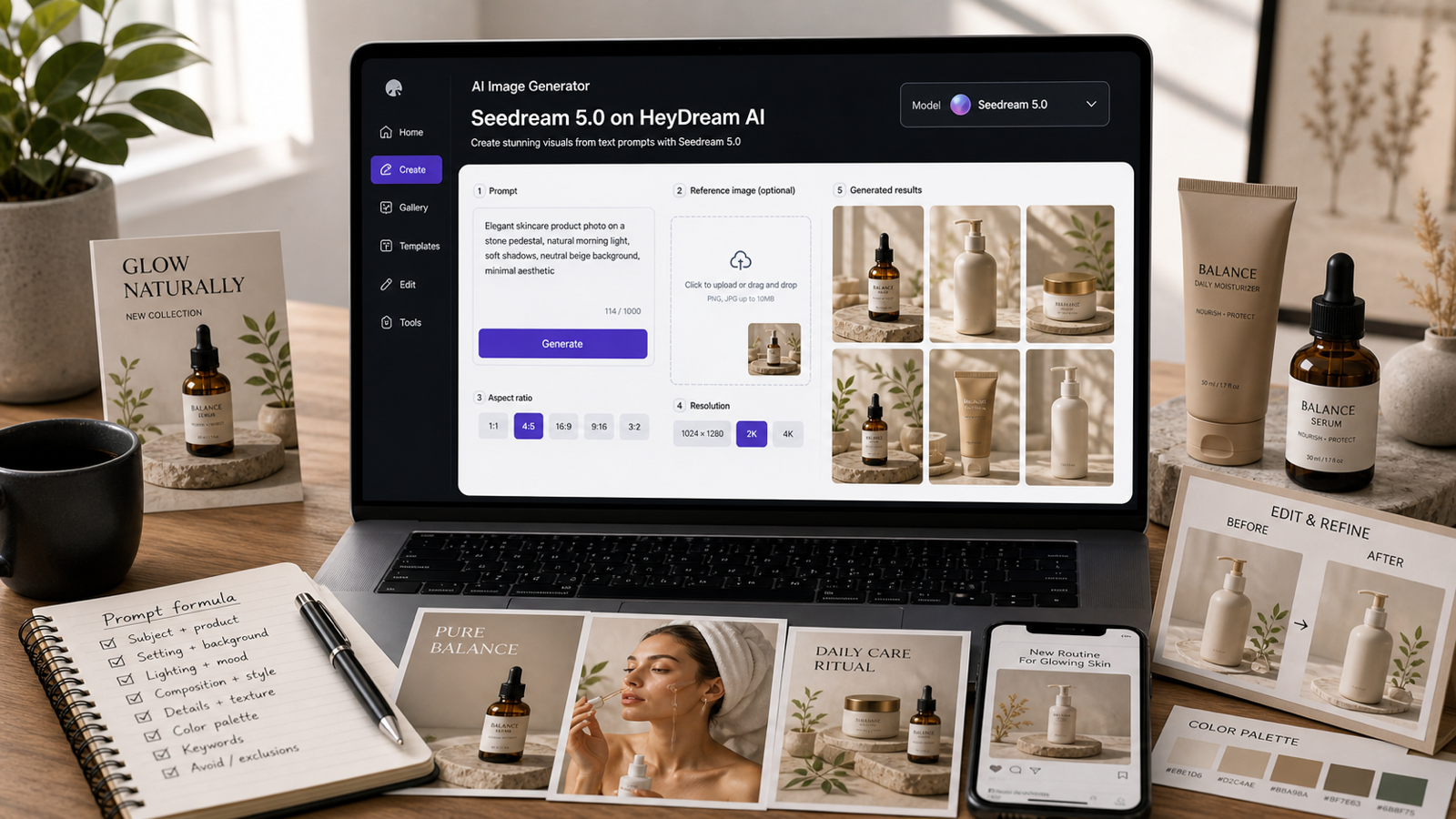
在 Seedream 5.0 模型页面 上,界面设计比较简洁:
- Select Model:选择 Seedream 5.0(也可以与其他模型对比)。
- Upload Images:拖拽上传 JPG/PNG 参考图(图生图时很好用)。
- Enter Prompt:输入你的指令(最多 2000 字符)。
- Aspect Ratio:选择输出画幅(1:1、16:9、9:16 等)。
- Resolution:选择质量等级(草稿 vs 最终稿)。
- Public toggle:决定生成结果是否公开可见。
如果你是新手,不必过度纠结各项参数。真正影响质量的关键在于:提示词结构是否合理、编辑流程是否干净。
步骤详解:你的第一次 Seedream 5.0 文生图
当你需要从零开始创作时,文生图非常适用:概念插画、海报背景、角色肖像、产品场景等。
第 1 步:先写“创意简报”,而不是一堆形容词
不要一上来就写 “beautiful, stunning, cinematic” 之类的堆砌词,先从用途出发:
- 这张图是用来做什么的?
- 会用在什么场景/平台?
- 必须清晰呈现的元素有哪些?
示例:
“一张干净的电商护肤品瓶装主视觉图,极简背景……”
第 2 步:加入不可妥协的约束条件
这些是模型无法自行猜到的关键点:
- 构图: “主体居中,上方留干净留白”
- 光线: “柔和棚拍灯光,微弱阴影”
- 背景: “平滑渐变背景,无纹理”
- 禁止项: “不要水印,不要额外文字,不要出现手”
第 3 步:先生成一小批,再决定怎么改
第一次生成很少直接就是终版。把它当作“草稿轮”,一次生成几张,再从中挑出构图最好的版本。
第 4 步:把最满意的结果保存为“基准图”
优先挑选在以下方面最接近预期的版本:
- 构图
- 光线方向
- 整体气质/氛围
然后基于这张进行编辑,而不是无休止地“重抽”。
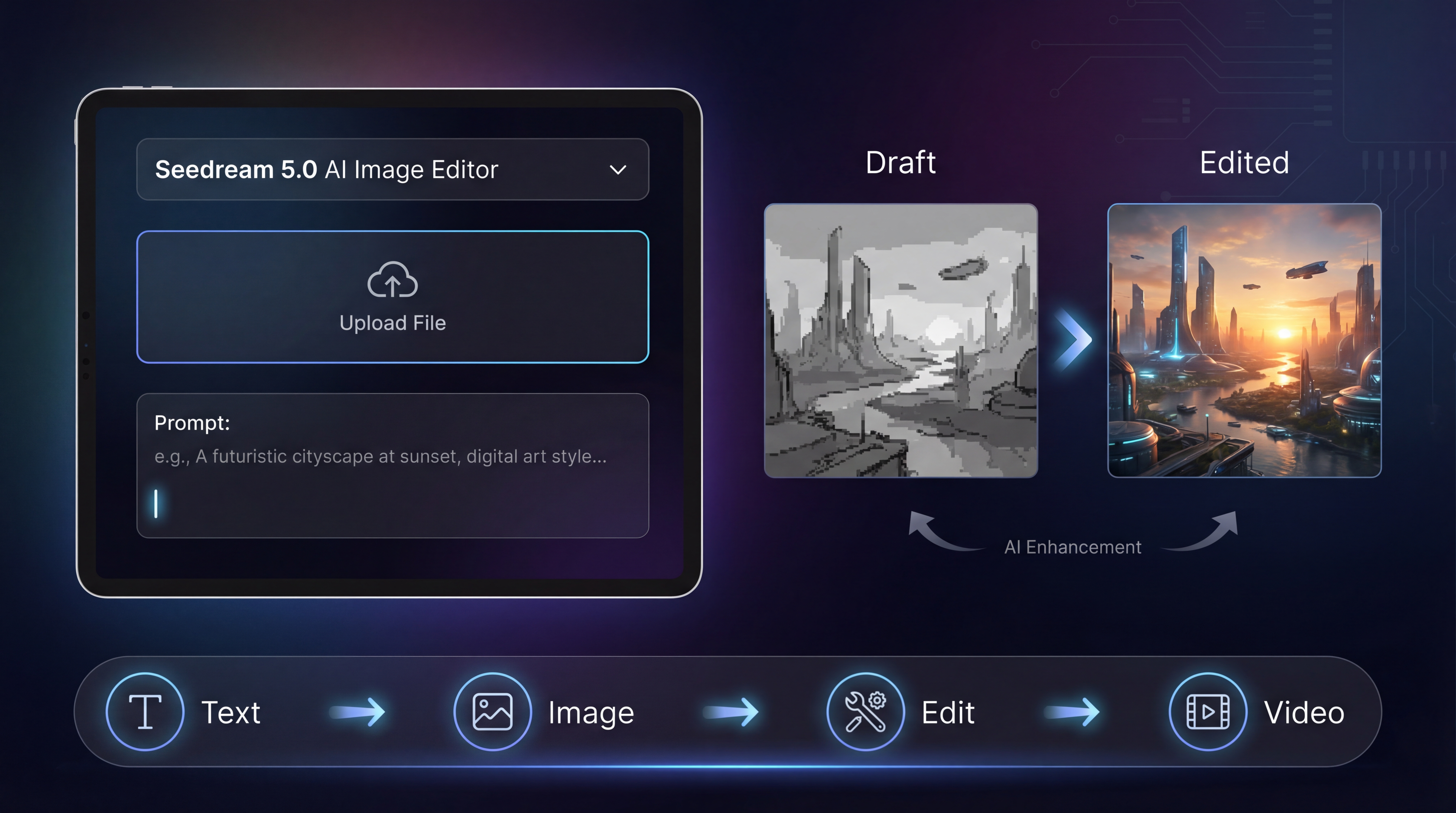
步骤详解:Seedream 图生图(保持一致性的最快方式)
如果你在乎角色稳定、产品视角统一、版式布局一致,图生图(image-to-image) 是节省时间的捷径。
在这些场景下,优先考虑图生图:
- 同一角色搭配不同服饰的多张图
- 同一产品在不同背景下的多场景展示
- 品牌/活动系列视觉需要统一风格
操作方法
-
在 Seedream 5.0 AI Image Editor 中上传 1–3 张参考图。
-
写提示词时,清晰区分:
- 哪些必须保持不变(人物身份、姿势、构图等)
- 哪些可以变化(背景、光线、风格等)
一个简单的模板:
“保持主体身份和构图不变。只更改背景为……,光线为……”
- 分小步迭代。
如果你希望使用专门针对这种“图像变体”的流程页面,也可以使用 HeyDream 的 Image-to-Image Editor。
Seedream 5.0 图片编辑:如何实现“只改一处”
很多人明明只想修一个小问题,却不断“整图重生”,浪费大量额度。
更好的一种思路是:先生成一张基础不错的图,再进行“外科手术式”的细节编辑。
这正是 Seedream 5.0 图片编辑 的用武之地。
最好用的编辑提示词结构
推荐使用这样的句式:
保持 X 不变。只修改 Y。不要改变 Z。
可以直接套用的示例:
- “保持主体身份、姿势和构图不变。只把光线改成柔和棚拍灯光。不要添加任何文字。”
- “保留整幅场景布局。将桌上的马克杯替换为玻璃杯。其他部分保持完全一致。”
- “保持人物脸部、发型和服装不变。只将背景改为夜晚雨中的霓虹街道。”
当编辑结果开始“跑偏”,通常是因为你在提示词中没有明确锁定“身份”和“构图”。
好用的提示词写法(一个简单框架)
下面这个提示结构,往往比只堆形容词的效果稳定得多。
五部分提示词框架
- 一句话概念(这是什么图)
- 不可妥协的要求(必须、只能、不准)
- 视觉控制(光线、镜头、构图)
- 风格说明(写实、插画、3D、时尚杂志等)
- 输出限制(无水印、无多余文字等)
快速示例
产品主视觉图
一张高端电商护肤品瓶装主视觉图,主体居中。柔和棚拍灯光,边缘清晰,细节锐利,带自然阴影。干净渐变背景,极简构图。不要手,不要水印,不要文字。
海报背景
一张用于科技活动海报的现代抽象背景。平滑渐变,柔和几何形状,高级极简风格。保留大面积留白用于后期排版文字。不要出现字母或任何排版元素。
额外小技巧:把图片“反推”成更好的提示词
如果你已经有一张很喜欢的图,可以用 Free Image to Prompt 反向生成提示词,看看模型如何描述光线、镜头角度和风格,这是学习高质量提示词的捷径之一。
实用的质量控制选项
画幅比例:按投放平台选择
- 1:1:社交媒体动态、商品列表
- 9:16:短视频封面、竖版故事流
- 16:9:横幅、YouTube 缩略图、网站头图
提前选对画幅,可以避免后期裁剪时不得不“截掉重要内容”。
分辨率:先草稿,再精修
一个高效做法:
- 在探索方向时,用较低质量出草稿
- 当构图和方向稳定后,再切换到高分辨率精修
这样不会把最高质量的额度浪费在最终不会使用的图上。
常见问题与快速解决方案
“每次生成,人物都变了。”
解决方法:
- 改用图生图
- 在提示词中锁定身份:“保留脸部、发型、服装和机位角度”
- 每次只做小幅修改
“版式看起来很乱。”
解决方法:
- 降低元素密度:“只要一个核心主体,背景保持简洁”
- 明确提出需要留白
- 不要一次要求太多物体同时出现
“图片里的文字总是怪怪的。”
解决方法:
- 文案尽量简短
- 用引号写出“精确文字内容”
- 多生成几次备选
- 如果必须绝对正确,考虑生成纯画面后,再用设计软件加字
“背景太抢眼、太乱。”
解决方法:
- 先生成主体清晰的图片
- 用 Free Background Remover 抠出主体
- 再重新生成或合成到更干净的背景上
成本与速度:如何不浪费额度
一个简单且有效的节省习惯:
- 先探索:用小批次尝试不同方向。
- 选基准图:挑出最接近目标的一张。
- 在此基础上编辑:而不是一遍遍重抽。
- 最后精修:只有当你对方向足够确定时,才用高质量设置。
这种模式几乎总比“盯着随机结果抽 20 次,期待一发入魂”要省得多。
先从哪些内容入手(容易拿到好结果)
如果你想快速建立信心,可以先尝试:
- 纯色/渐变背景的产品主视觉图
- 风格统一的角色肖像
- 留白明显的海报背景
- 只有一个清晰主角的简约广告创意图
当你能稳定生成这些类型的图片,再去挑战复杂的多主体场景会轻松很多。
推荐与 Seedream 5.0 搭配的 HeyDream AI 工具
Seedream 是核心图像模型——但当你把它和合适的辅助工具组合在一起时,整体工作流会快很多。
想从“生成图片”走向“可发布内容”,可以搭配这些工具
- AI Image Generator:适合快速出草稿,并对比不同模型效果。
- Text to Image:专注于“从零创作”时的文生图流程。
- Image-to-Image Editor:在保持人物/布局一致方面最快捷。
- Image to Video:把表现最好的一张图做成短视频/动效。
- Text to Video:没有基础图片时,直接从文本生成视频内容。
- AI Product to Video:把产品图快速变成广告风格小视频。
- Image to 3D:将静态图转换为可用的 3D 资产。
一个简单的“可发布内容”流水线示例
如果你想要一个可反复使用的流程,可以这样:
- 用 Seedream 5.0 AI Image Editor 生成最佳的静态图
- 用 HeyDream 的 Image-to-Image Editor 提升系列的一致性
- 使用 Free Background Remover 做干净抠图
- 用 Image to Video 为静态图添加动效
- 使用 AI Product to Video 将产品图转化为广告风格视频
最后的核心思路
如果你把 Seedream 当成一次性“出结果”的机器,用完就走,很容易觉得每次写提示词都像在赌博。
但如果你把它当成一个“工作流工具”——草稿 → 编辑 → 精修——你会更快地得到稳定、可控的成果。
从 Seedream 5.0 AI Image Editor 开始生成基础图片,再用 HeyDream 的配套工具来强化一致性、净化背景,并让你的图片顺畅地走向可直接用于视频与发布的内容。