Si alguna vez has escrito un prompt que te parecía perfectamente claro —solo para obtener una imagen que está casi bien, pero no es usable— ya conoces el verdadero reto de las imágenes con IA:
- Quieres un resultado con intención.
- Lo quieres consistente entre versiones.
- Quieres que las ediciones cambien una sola cosa sin arruinar todo lo demás.
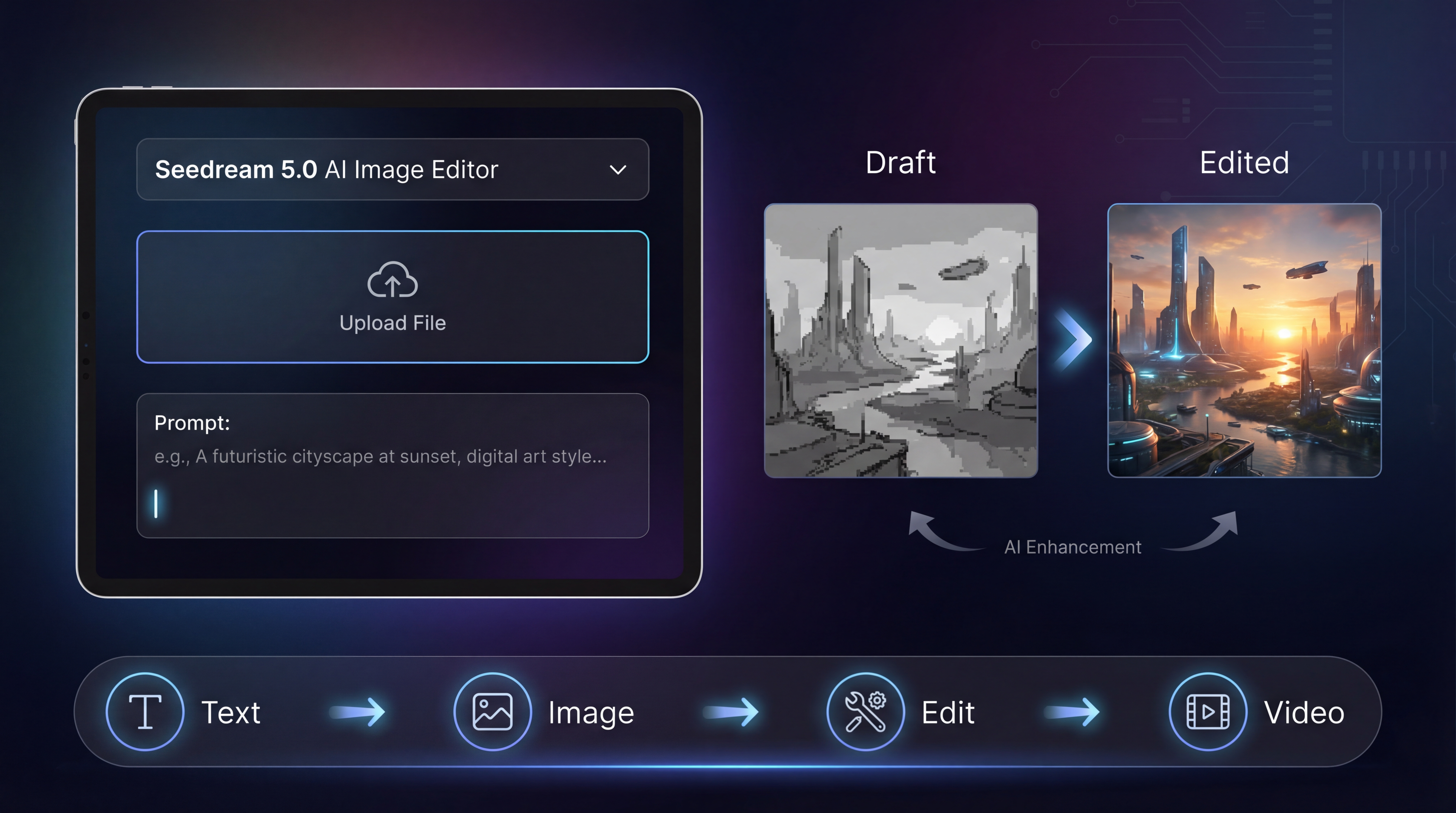
Ahí es exactamente donde ayuda un flujo de trabajo estructurado. En esta guía aprenderás cómo generar imágenes usando Seedream 5.0 AI Image Editor, cómo abordar texto-a-imagen vs imagen-a-imagen, y cómo terminar tus recursos más rápido combinando Seedream con las herramientas de soporte de HeyDream.
En qué es bueno Seedream 5.0 (Explícalo en segundos)
Seedream 5.0 se presenta como un modelo de imagen moderno que busca manejar:
- mejor seguimiento de instrucciones (especialmente con restricciones complejas)
- personajes y objetos consistentes entre iteraciones
- flujos de edición prácticos (reemplazar/eliminar elementos manteniendo la estructura)
- opciones de salida en mayor resolución para recursos pulidos
En otras palabras, está pensado para sentirse menos como “ruleta de IA” y más como una herramienta creativa confiable con la que puedes iterar.
Para comenzar, ve a la página del modelo: Seedream 5.0 AI Image Editor.
Nota: En algunas plataformas, la disponibilidad puede desplegarse gradualmente. Si ves “Coming Soon”, igual puedes seguir esta guía porque el flujo de trabajo y los principios de prompting se mantienen.
Recorrido rápido por la interfaz (para que no te atasques)
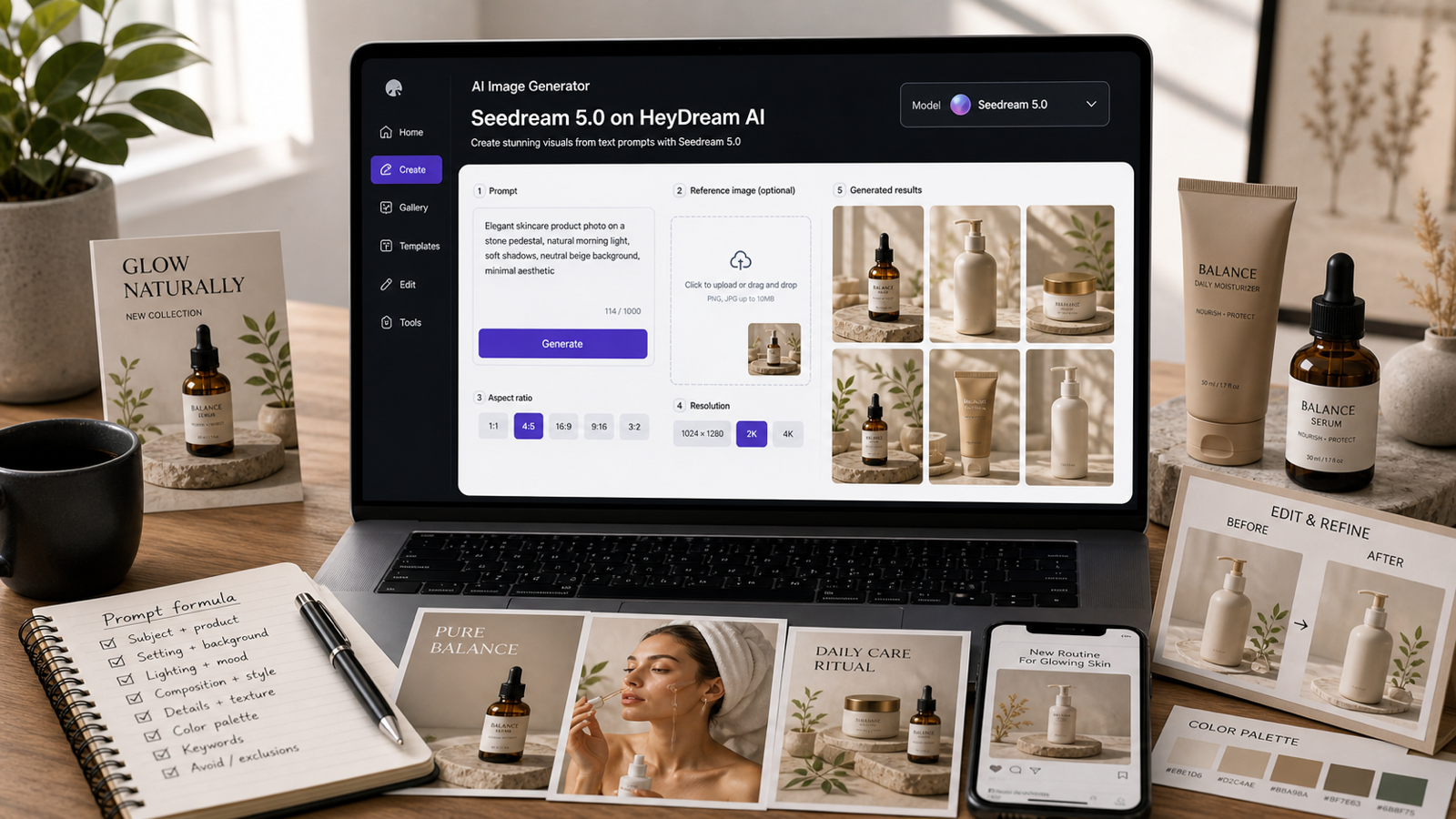
En la página del modelo Seedream 5.0, la interfaz está diseñada para ser simple:
- Select Model: elige Seedream 5.0 (o compáralo con otros modelos).
- Upload Images: arrastra y suelta referencias JPG/PNG (útil para imagen-a-imagen).
- Enter Prompt: escribe tus instrucciones (hasta 2000 caracteres).
- Aspect Ratio: elige el formato de salida (1:1, 16:9, 9:16, etc.).
- Resolution: selecciona un nivel de calidad (borrador vs final).
- Public toggle: decide si tu generación será visible.
Si eres nuevo, no le des demasiadas vueltas a los ajustes. Tus mayores mejoras de calidad vendrán de una buena estructura de prompt y un flujo de edición limpio.
Paso a paso: tu primer texto-a-imagen con Seedream 5.0
Texto-a-imagen es perfecto cuando estás creando algo desde cero: una ilustración conceptual, un fondo de póster, un retrato de personaje o una escena de producto.
Paso 1: Empieza con un “brief creativo”, no con una pila de adjetivos
En lugar de empezar con “beautiful, stunning, cinematic”, empieza por el propósito:
- ¿Para qué es la imagen?
- ¿Dónde se va a usar?
- ¿Qué tiene que ser visible?
Ejemplo:
“Una imagen limpia tipo hero para e‑commerce de un frasco de skincare sobre un fondo minimalista…”
Paso 2: Añade restricciones innegociables
Las restricciones son la parte que el modelo no puede adivinar:
- composición: “sujeto centrado, espacio negativo limpio en la parte superior”
- iluminación: “softbox de estudio suave, sombra sutil”
- fondo: “degradado suave, sin textura”
- lo que no quieres: “sin marca de agua, sin texto extra, sin manos”
Paso 3: Genera un pequeño lote antes de editar
Tu primera generación rara vez es la “final”. Trátala como un borrador. Genera varias variaciones y luego elige la mejor composición.
Paso 4: Guarda la mejor salida como tu base
Elige la versión que esté más cerca en:
- composición
- dirección de la luz
- vibra general
Luego pasa a la edición, en lugar de volver a tirar los dados sin parar.
Paso a paso: Seedream imagen-a-imagen (la forma más rápida de mantener la consistencia)
Si te importa la consistencia de personajes, el encuadre del producto o un diseño estable, imagen-a-imagen es el atajo que más tiempo ahorra.
Usa imagen-a-imagen cuando quieras:
- el mismo personaje con diferentes atuendos
- el mismo producto con distintos fondos
- una serie consistente en estilo para una marca o campaña
Cómo hacerlo
-
Sube de 1 a 3 imágenes de referencia en Seedream 5.0 AI Image Editor.
-
Escribe un prompt que separe claramente:
- qué debe mantenerse igual (identidad, pose, encuadre)
- qué puede cambiar (fondo, iluminación, estilo)
Un patrón sencillo:
“Mantén la identidad del sujeto y la composición sin cambios. Cambia solo el fondo a … y la iluminación a …”
- Itera en pasos pequeños.
Si quieres una página de flujo de trabajo dedicada para este tipo de transformación, también puedes usar el Image-to-Image Editor de HeyDream.
Edición de imágenes con Seedream 5.0: cómo lograr “cambia solo una cosa”
La mayoría de la gente desperdicia créditos regenerando todo cuando solo necesita corregir una cosa.
Una mentalidad mejor es: genera una buena base y luego edita de forma quirúrgica.
Para eso sirve la edición de imágenes con Seedream 5.0.
La mejor estructura de prompt para editar
Usa este patrón de frase:
Mantén X igual. Cambia solo Y. No cambies Z.
Ejemplos que puedes copiar:
- “Mantén la identidad del sujeto, la pose y la composición sin cambios. Cambia solo la iluminación a softbox de estudio suave. No añadas texto.”
- “Conserva toda la escena. Reemplaza la taza sobre la mesa por un vaso de cristal. Mantén todo lo demás idéntico.”
- “Mantén sin cambios la cara, el cabello y el atuendo del personaje. Cambia solo el fondo a una calle lluviosa de neón de noche.”
Cuando las ediciones empiezan a desviarse, normalmente es porque el prompt no bloqueó explícitamente la identidad y la composición.
Prompting que funciona (un marco sencillo)
Aquí tienes un formato de prompt que produce mejores resultados de forma consistente que usar “solo adjetivos”.
El framework de 5 partes
- Concepto en una línea (qué es)
- Innegociables (debe/solo/no)
- Controles visuales (iluminación, lente, composición)
- Especificación de estilo (realista, ilustración, 3D, editorial)
- Restricciones de salida (sin marca de agua, sin texto extra)
Ejemplos rápidos
Imagen hero de producto
Una imagen hero premium para e‑commerce de un frasco de skincare, centrado. Iluminación de estudio suave, bordes nítidos, sombra sutil. Fondo con degradado limpio. Composición minimalista. Sin manos, sin marca de agua, sin texto.
Fondo de póster
Un fondo abstracto moderno para un póster de evento de tecnología. Degradado suave, formas geométricas suaves, estilo minimalista de alta gama. Deja mucho espacio negativo para texto. Sin letras ni tipografía.
Atajo extra: convierte una imagen en un mejor prompt
Si ya tienes una imagen que te gusta, puedes hacer la ingeniería inversa del prompt usando Free Image to Prompt. Es una gran forma de aprender cómo describe el modelo la iluminación, el ángulo de cámara y el estilo.
Controles de calidad que la gente realmente usa
Relación de aspecto: elígela según dónde vas a publicar
- 1:1: feeds sociales, marketplaces
- 9:16: portadas de shorts/reels
- 16:9: banners, miniaturas de YouTube, cabeceras hero
Si eliges la relación de aspecto adecuada desde el principio, ahorrarás tiempo después porque no tendrás que recortar detalles importantes.
Resolución: primero borrador, luego pulido
Un flujo práctico:
- haz borradores en menor calidad mientras decides la dirección
- cambia a alta resolución solo cuando la composición esté definida
Así no gastas tus mejores ajustes en imágenes que vas a descartar.
Problemas comunes y soluciones rápidas
“Mi sujeto cambia en cada versión.”
Solución:
- cambia a imagen-a-imagen
- bloquea la identidad: “conserva rostro, cabello, atuendo, ángulo de cámara”
- mantén las ediciones pequeñas
“El diseño está desordenado.”
Solución:
- reduce el ruido visual: “un solo sujeto principal, fondo minimalista”
- pide explícitamente espacio negativo
- evita añadir demasiados objetos a la vez
“El texto se ve mal.”
Solución:
- mantén el texto corto
- especifica el texto exacto entre comillas
- genera varios intentos
- considera añadir el texto después en una herramienta de diseño si debe ser perfecto
“Mi fondo distrae.”
Solución:
- genera primero un sujeto limpio
- elimina el fondo con Free Background Remover
- luego vuelve a generar o haz un montaje sobre un fondo más limpio
Consejos de costo + velocidad (para no quemar créditos)
Un hábito sencillo para ahorrar créditos:
- Explora con lotes pequeños.
- Elige una base que esté cerca de lo que quieres.
- Edita en lugar de regenerar.
- Pule solo cuando estés seguro.
Ese patrón casi siempre cuesta menos que tirar 20 veces intentando “tener suerte” con la salida perfecta.
Qué generar primero (victorias fáciles)
Si quieres resultados rápidos que te den confianza, prueba con:
- imágenes hero de producto con fondos limpios
- retratos de personaje con un estilo consistente
- fondos de póster con buen espacio negativo
- creatividades simples para anuncios que destaquen un solo sujeto claro
Cuando puedas generar esto de forma confiable, te resultará más fácil escalar a escenas complejas con múltiples sujetos.
Herramientas de HeyDream AI recomendadas para combinar con Seedream 5.0
Seedream es el modelo de imagen central, pero tu flujo de trabajo se vuelve más rápido cuando lo combinas con las herramientas adecuadas.
Usa estas herramientas cuando quieras pasar de imagen → contenido terminado
- AI Image Generator: ideal para borradores rápidos y comparar varios modelos.
- Text to Image: un flujo dedicado cuando creas desde cero.
- Image-to-Image Editor: la forma más rápida de mantener la identidad y el diseño consistentes.
- Image to Video: anima tu mejor imagen fija para reels/shorts.
- Text to Video: crea contenido en video cuando no tienes una imagen base.
- AI Product to Video: convierte imágenes de producto en clips rápidos tipo anuncio.
- Image to 3D: convierte una imagen fija en un recurso 3D usable.
Un flujo sencillo de “contenido publicable”
Si quieres un flujo repetible:
- Genera tu mejor imagen fija con Seedream 5.0 AI Image Editor
- Mejora la consistencia con el Image-to-Image Editor de HeyDream
- Limpia el recorte usando Free Background Remover
- Anímala con Image to Video
- Convierte tomas de producto en anuncios con AI Product to Video
Idea final
Si tratas Seedream como un generador de un solo disparo, siempre sentirás que estás apostando con los prompts.
Si lo tratas como una herramienta de flujo de trabajo —borrador → edición → pulido— obtendrás resultados consistentes mucho más rápido.
Empieza con Seedream 5.0 AI Image Editor para tus generaciones base y luego usa las herramientas de soporte de HeyDream para asegurar la consistencia, limpiar fondos y convertir tus imágenes en contenido listo para video.