Si vous avez déjà tapé ce qui vous semblait être une consigne parfaitement claire — pour obtenir une image presque correcte, mais inutilisable — vous connaissez déjà le vrai défi avec les images IA :
- Vous voulez un résultat intentionnel.
- Vous le voulez cohérent d’une version à l’autre.
- Vous voulez que les modifications ne changent qu’une seule chose sans ruiner le reste.
C’est exactement là qu’un flux de travail structuré aide. Dans ce guide, vous verrez comment générer des images avec le Seedream 5.0 AI Image Editor, comment aborder le texte-vers-image vs image-vers-image, et comment finaliser vos assets plus rapidement en combinant Seedream avec les outils complémentaires de HeyDream.
Ce à quoi Seedream 5.0 est doué (Explication en quelques secondes)
Seedream 5.0 se positionne comme un modèle d’image moderne conçu pour gérer :
- un meilleur suivi des instructions (surtout avec des contraintes complexes)
- des personnages et objets cohérents au fil des itérations
- des workflows d’édition pratiques (remplacer/supprimer des éléments tout en préservant la structure)
- des options de sortie en plus haute résolution pour des visuels plus aboutis
En d’autres termes, il est conçu pour ressembler moins à une “roulette IA” et davantage à un outil créatif fiable avec lequel vous pouvez itérer.
Pour démarrer, rendez-vous sur la page du modèle : Seedream 5.0 AI Image Editor.
Remarque : sur certaines plateformes, la mise à disposition peut être progressive. Si vous voyez “Coming Soon”, vous pouvez tout de même suivre ce guide, car le workflow et les principes de rédaction de prompts restent les mêmes.
Visite rapide de l’interface (pour ne pas rester bloqué)
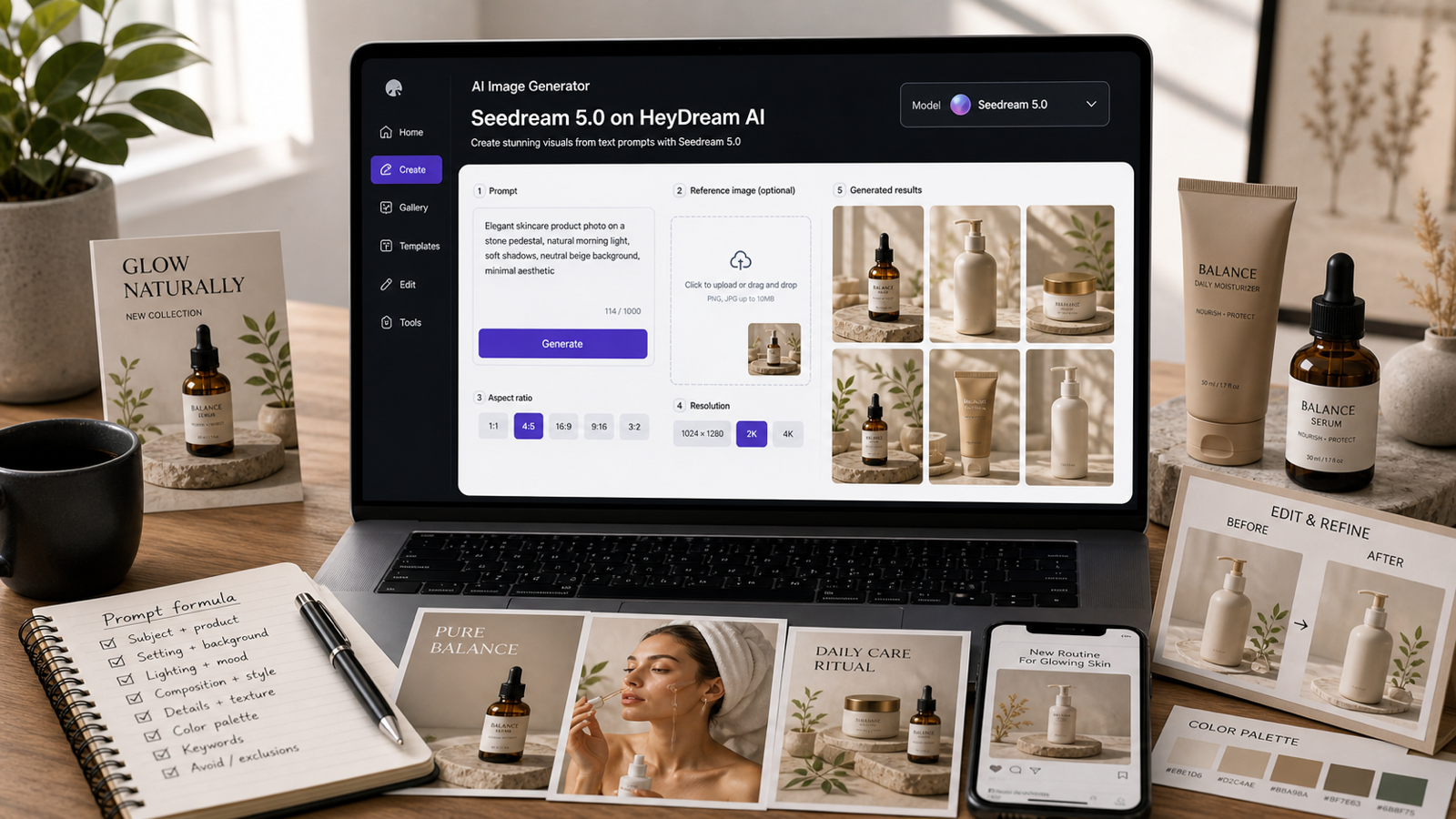
Sur la page du modèle Seedream 5.0, l’interface est conçue pour être simple :
- Select Model : choisissez Seedream 5.0 (ou comparez avec d’autres modèles).
- Upload Images : glissez-déposez vos références JPG/PNG (pratique pour l’image-vers-image).
- Enter Prompt : écrivez vos instructions (jusqu’à 2000 caractères).
- Aspect Ratio : choisissez le format de sortie (1:1, 16:9, 9:16, etc.).
- Resolution : sélectionnez le niveau de qualité (brouillon vs final).
- Public toggle : décidez si votre génération est visible ou non.
Si vous débutez, ne vous attardez pas trop sur les réglages. Vos plus grands gains de qualité viendront d’une bonne structure de prompt et d’un flux d’édition propre.
Étape par étape : votre premier texte-vers-image avec Seedream 5.0
Le texte-vers-image est idéal quand vous créez quelque chose à partir de zéro : une illustration conceptuelle, un fond d’affiche, un portrait de personnage ou une scène produit.
Étape 1 : Commencez par un “brief créatif”, pas une pile d’adjectifs
Au lieu de commencer par “beautiful, stunning, cinematic”, commencez par l’intention :
- À quoi l’image sert-elle ?
- Où sera-t-elle utilisée ?
- Que doit-on voir absolument ?
Exemple :
“A clean e-commerce hero image for a skincare bottle on a minimal background…”
Étape 2 : Ajoutez les contraintes non négociables
Les contraintes sont les éléments que le modèle ne peut pas deviner :
- composition : “centered subject, clean negative space at the top”
- éclairage : “soft studio softbox, subtle shadow”
- arrière-plan : “smooth gradient, no texture”
- interdits : “no watermark, no extra text, no hands”
Étape 3 : Générez un petit lot avant d’éditer
La première génération est rarement “finale”. Considérez-la comme un brouillon. Générez quelques variations, puis choisissez la meilleure composition.
Étape 4 : Enregistrez le meilleur résultat comme base
Choisissez la version la plus proche en termes de :
- composition
- direction de la lumière
- ambiance générale
Ensuite, passez à l’édition plutôt que de relancer indéfiniment.
Étape par étape : Seedream image-vers-image (le moyen le plus rapide d’être cohérent)
Si vous tenez à la cohérence des personnages, au cadrage du produit ou à un layout stable, l’image-vers-image est le raccourci le plus rentable en temps.
Utilisez l’image-vers-image quand vous voulez :
- le même personnage avec différentes tenues
- le même produit avec des arrière-plans différents
- une série cohérente pour une marque ou une campagne
Comment faire
-
Téléchargez 1 à 3 images de référence dans le Seedream 5.0 AI Image Editor.
-
Rédigez un prompt qui distingue clairement :
- ce qui doit rester identique (identité, pose, cadrage)
- ce qui peut changer (arrière-plan, lumière, style)
Un schéma simple :
“Keep the subject identity and composition unchanged. Change only the background to … and lighting to …”
- Itérez par petites étapes.
Si vous voulez une page de workflow dédiée à ce type de transformation, vous pouvez aussi utiliser le HeyDream’s Image-to-Image Editor.
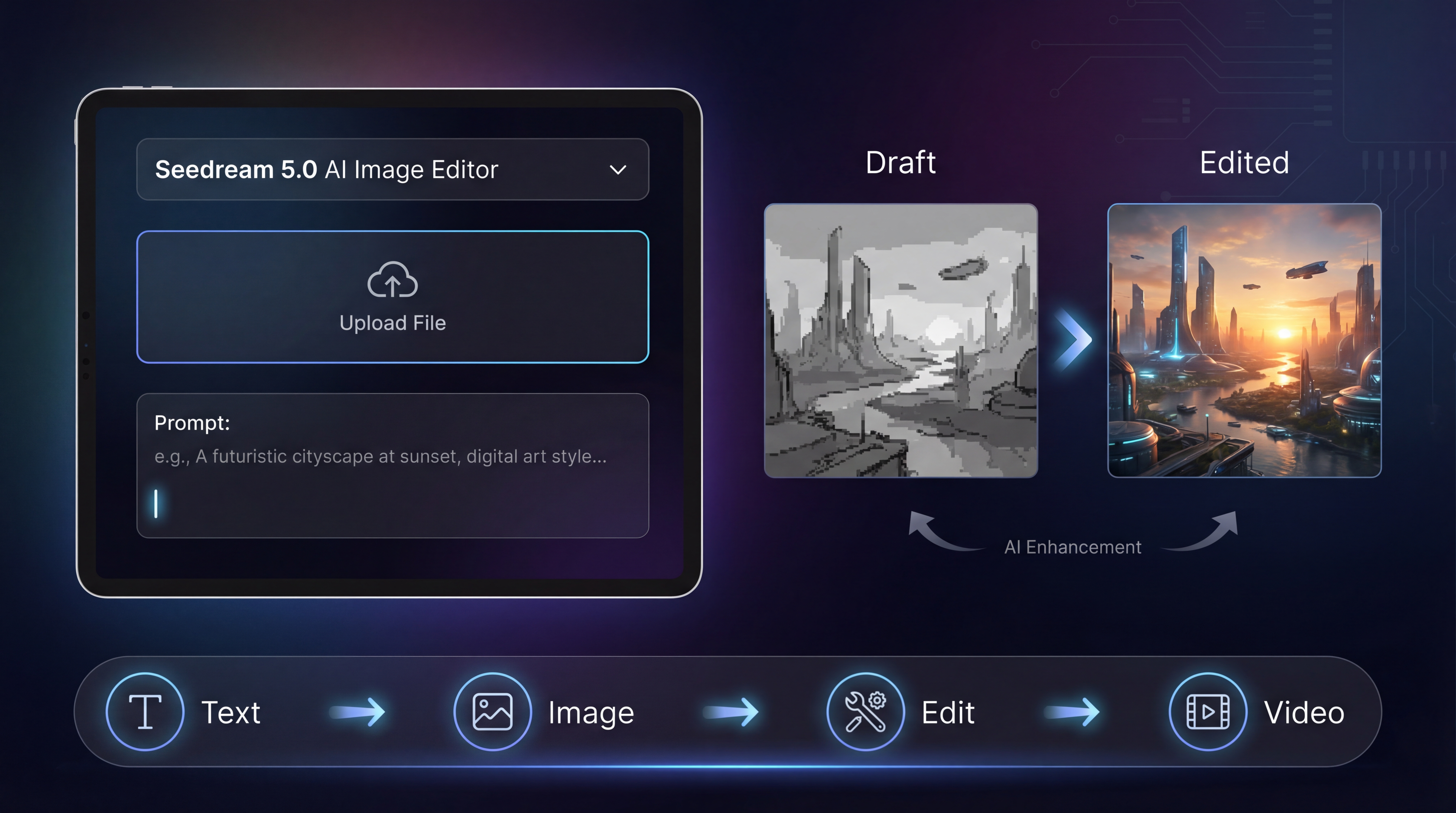
Édition d’image avec Seedream 5.0 : comment obtenir “ne changer qu’une seule chose”
Beaucoup de gens gaspillent des crédits en régénérant toute l’image alors qu’ils ne veulent corriger qu’un seul élément.
Une meilleure approche est : générez une bonne base, puis éditez de manière chirurgicale.
C’est précisément l’objectif de l’édition d’image Seedream 5.0.
La meilleure structure de prompt pour les retouches
Utilisez ce modèle de phrase :
Keep X the same. Change only Y. Do not change Z.
Exemples à copier :
- “Keep the subject identity, pose, and composition unchanged. Change only the lighting to soft studio softbox. Do not add text.”
- “Preserve the entire scene. Replace the mug on the table with a glass cup. Keep everything else identical.”
- “Keep the character’s face, hair, and outfit unchanged. Change only the background to a rainy neon street at night.”
Quand les retouches commencent à dériver, c’est généralement parce que le prompt ne verrouillait pas explicitement l’identité et la composition.
Un schéma de prompt qui fonctionne (un cadre simple)
Voici un format de prompt qui donne de meilleurs résultats que les prompts “uniquement adjectifs”.
Le cadre en 5 parties
- Concept en une ligne (ce que c’est)
- Non négociables (must/only/don’t)
- Contrôles visuels (lumière, objectif, composition)
- Spécification de style (réaliste, illustration, 3D, éditorial)
- Contraintes de sortie (no watermark, no extra text)
Exemples rapides
Image hero produit
A premium e-commerce hero image of a skincare bottle, centered. Soft studio lighting, crisp edges, subtle shadow. Clean gradient background. Minimal composition. No hands, no watermark, no text.
Fond d’affiche
A modern abstract background for a tech event poster. Smooth gradient, soft geometric shapes, high-end minimal style. Leave plenty of negative space for text. No letters or typography.
Raccourci bonus : transformer une image en meilleur prompt
Si vous avez déjà une image qui vous plaît, vous pouvez rétroconcevoir un prompt avec Free Image to Prompt. C’est un excellent moyen de voir comment le modèle décrit la lumière, l’angle de caméra et le style.
Réglages de qualité réellement utilisés
Ratio d’aspect : choisissez-le selon l’endroit de publication
- 1:1 : flux sociaux, marketplaces
- 9:16 : couvertures de shorts/reels
- 16:9 : bannières, miniatures YouTube, headers hero
Si vous choisissez le bon ratio dès le départ, vous gagnerez du temps ensuite, car vous n’aurez pas à recadrer des éléments importants.
Résolution : brouillon d’abord, puis finition
Un workflow pratique :
- faites vos essais à plus basse qualité pendant que vous choisissez une direction
- passez à une résolution plus élevée uniquement quand la composition est figée
Ainsi, vous ne gaspillez pas vos meilleurs réglages sur des images que vous allez jeter.
Problèmes courants et solutions rapides
“Mon sujet change d’une version à l’autre.”
Solution :
- passez en image-vers-image
- verrouillez l’identité : “preserve face, hair, outfit, camera angle”
- faites de petites retouches
“La mise en page est brouillonne.”
Solution :
- réduisez le désordre : “one focal subject, minimal background”
- demandez explicitement du negative space
- évitez d’ajouter trop d’objets d’un coup
“Le texte est raté.”
Solution :
- gardez le texte court
- spécifiez le texte exact entre guillemets
- générez plusieurs essais
- envisagez d’ajouter le texte plus tard dans un outil de design s’il doit être parfait
“Mon arrière-plan est trop chargé.”
Solution :
- générez d’abord un sujet propre
- supprimez l’arrière-plan avec le Free Background Remover
- puis régénérez ou composez-le sur un fond plus simple
Astuces de coût + vitesse (pour ne pas brûler vos crédits)
Une habitude simple pour économiser des crédits :
- Explorez avec de petits lots.
- Choisissez une base qui s’en rapproche.
- Éditez plutôt que de régénérer.
- Peaufinez seulement quand vous êtes sûr.
Ce schéma coûte presque toujours moins cher que de relancer 20 fois en espérant “tomber par chance” sur le résultat parfait.
Que générer en premier (victoires rapides)
Pour obtenir rapidement des résultats qui donnent confiance, essayez :
- des images hero produit sur fond épuré
- des portraits de personnages avec un style cohérent
- des fonds d’affiche avec un negative space marqué
- des créations publicitaires simples avec un sujet principal clair
Une fois que vous générez ces visuels de manière fiable, il sera plus facile de monter en complexité vers des scènes multi-sujets.
Outils IA HeyDream recommandés à combiner avec Seedream 5.0
Seedream est le modèle d’image central — mais votre workflow devient plus rapide si vous l’associez aux bons outils.
Utilisez ces outils pour passer de l’image → au contenu fini
- AI Image Generator : idéal pour des brouillons rapides et pour comparer plusieurs modèles.
- Text to Image : un flux dédié pour créer depuis zéro.
- Image-to-Image Editor : le moyen le plus rapide de garder l’identité et le layout cohérents.
- Image to Video : animez vos meilleurs visuels fixes en vidéos pour reels/shorts.
- Text to Video : créez du contenu vidéo sans image de base.
- AI Product to Video : transformez des photos produit en clips publicitaires rapides.
- Image to 3D : convertissez un visuel fixe en asset 3D exploitable.
Un pipeline simple pour obtenir du “contenu publiable”
Pour un workflow reproductible :
- Générez votre meilleur visuel fixe avec le Seedream 5.0 AI Image Editor
- Améliorez la cohérence avec le HeyDream’s Image-to-Image Editor
- Nettoyez le détourage avec le Free Background Remover
- Animez-le avec Image to Video
- Transformez vos photos produit en publicités avec AI Product to Video
À retenir
Si vous utilisez Seedream comme un générateur “one-shot”, vous aurez toujours l’impression de jouer à la loterie avec vos prompts.
Si vous le considérez comme un outil de workflow — brouillon → édition → finition — vous obtiendrez des résultats cohérents beaucoup plus vite.
Commencez avec le Seedream 5.0 AI Image Editor pour vos générations de base, puis utilisez les outils HeyDream complémentaires pour verrouiller la cohérence, nettoyer les arrière-plans et transformer vos images en contenu prêt pour la vidéo.