완벽하게 분명하다고 느낀 프롬프트를 입력했는데도 거의 맞긴 하지만 쓸 수 없는 이미지만 나와 본 적이 있다면, 이미 AI 이미지의 진짜 어려움을 알고 있는 셈입니다.
- 의도가 분명한 결과물을 원하고,
- 여러 버전에서도 일관된 결과를 원하고,
- 한 가지만 수정했는데 나머지가 다 망가지는 건 피하고 싶습니다.
이럴 때 구조화된 워크플로가 도움이 됩니다. 이 가이드에서는 Seedream 5.0 AI Image Editor로 이미지를 생성하는 방법, 텍스트-투-이미지와 이미지-투-이미지를 어떻게 접근해야 하는지, 그리고 Seedream을 HeyDream의 보조 도구들과 함께 사용해 에셋 제작 속도를 높이는 방법을 다룹니다.
Seedream 5.0이 잘하는 것 (몇 초 안에 설명)
Seedream 5.0은 다음을 잘 처리하도록 설계된 최신 이미지 모델입니다.
- 더 강력한 지시문 이해(특히 복잡한 제약 조건)
- 여러 번의 반복에서도 캐릭터·오브젝트의 일관성 유지
- 실용적인 편집 워크플로(구조는 유지한 채 요소 교체·삭제)
- 고해상도 출력 옵션을 통한 완성도 높은 에셋 제작
즉, “AI 뽑기” 느낌보다는, 반복 작업이 가능한 믿을 만한 크리에이티브 도구처럼 느껴지도록 설계된 모델입니다.
시작하려면 모델 페이지로 이동하세요: Seedream 5.0 AI Image Editor.
참고: 일부 플랫폼에서는 기능이 순차적으로 제공될 수 있습니다. “Coming Soon”이 보이더라도, 이 가이드에서 설명하는 워크플로와 프롬프트 작성 원칙은 동일하니 그대로 따라 할 수 있습니다.
빠른 UI 둘러보기 (막히지 않도록)
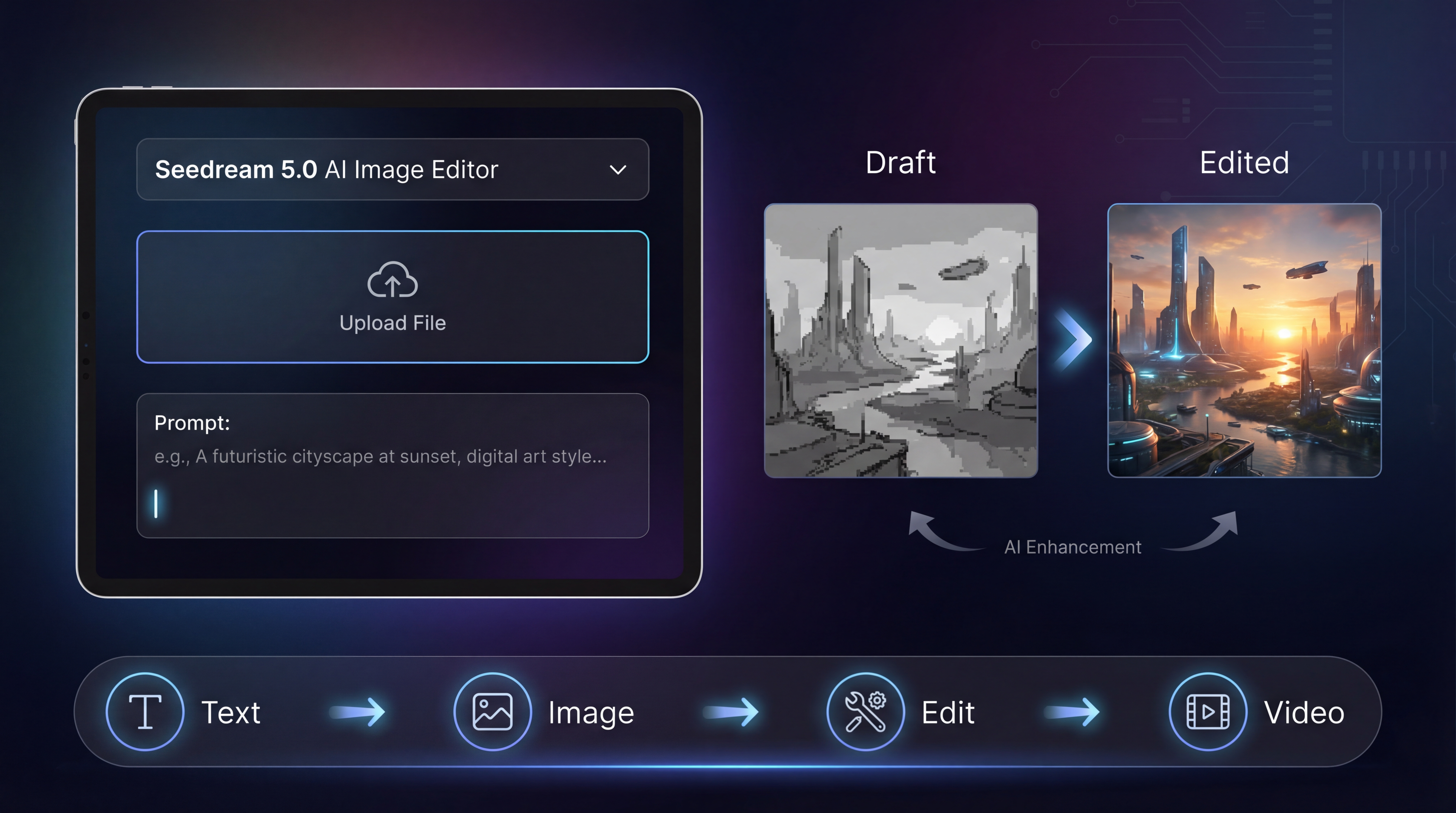
Seedream 5.0 모델 페이지의 인터페이스는 단순하게 구성되어 있습니다.
- Select Model: Seedream 5.0을 선택(또는 다른 모델과 비교).
- Upload Images: JPG/PNG 레퍼런스 이미지 드래그 앤 드롭(이미지-투-이미지에 유용).
- Enter Prompt: 최대 2000자까지 지시문 작성.
- Aspect Ratio: 출력 비율 선택(1:1, 16:9, 9:16 등).
- Resolution: 품질 수준 선택(초안용 vs 최종용).
- Public toggle: 생성 결과를 공개할지 여부 선택.
처음이라면 설정에 너무 집착하지 않아도 됩니다. 품질을 가장 많이 끌어올리는 요소는 프롬프트 구조와 깔끔한 편집 워크플로입니다.
단계별: Seedream 5.0 텍스트-투-이미지 첫 사용
텍스트-투-이미지는 완전히 처음부터 이미지를 만들 때 적합합니다. 예: 컨셉 일러스트, 포스터 배경, 캐릭터 초상화, 제품 연출 이미지 등.
1단계: 형용사 나열 대신 “크리에이티브 브리프”로 시작하기
“beautiful, stunning, cinematic” 같은 형용사 나열보다 목적부터 정리하세요.
- 이 이미지는 무엇을 위한 것인가?
- 어디에 사용될 것인가?
- 반드시 보여야 하는 요소는 무엇인가?
예시:
“미니멀한 배경 위에 스킨케어 병을 배치한, 깔끔한 이커머스 히어로 이미지…”
2단계: 양보할 수 없는 제약 조건을 추가하기
모델이 스스로는 절대 추측할 수 없는 부분이 제약 조건입니다.
- 구도: “중앙에 피사체 배치, 상단에 넉넉한 여백”
- 조명: “부드러운 스튜디오 소프트박스, 은은한 그림자”
- 배경: “매끄러운 그라디언트, 질감 없음”
- 피해야 할 것: “워터마크 없음, 추가 텍스트 없음, 손 등장 금지”
3단계: 편집에 들어가기 전에 소량 배치로 생성하기
첫 생성 결과가 “최종본”인 경우는 거의 없습니다. 초안이라고 생각하세요. 여러 변형을 생성한 뒤, 가장 좋은 구도를 고릅니다.
4단계: 가장 좋은 결과물을 “베이스”로 저장하기
다음 요소가 가장 마음에 드는 버전을 선택하세요.
- 구도
- 빛의 방향
- 전체적인 분위기
그다음에는 계속 새로 뽑기보다는 이 베이스를 가지고 편집으로 넘어가는 게 좋습니다.
단계별: Seedream 이미지-투-이미지 (일관성을 유지하는 가장 빠른 방법)
캐릭터 일관성, 제품 구도, 고정된 레이아웃이 중요하다면 이미지-투-이미지가 시간을 가장 많이 절약해 줍니다.
다음과 같은 상황에서 이미지-투-이미지를 사용하세요.
- 같은 캐릭터를 여러 복장으로 표현하고 싶을 때
- 같은 제품 사진을 배경만 바꿔 여러 버전 만들 때
- 브랜드/캠페인용으로 스타일이 통일된 시리즈가 필요할 때
방법
-
Seedream 5.0 AI Image Editor에 레퍼런스 이미지 1~3장을 업로드합니다.
-
프롬프트에서는 다음을 명확히 분리해서 적습니다.
- 그대로 유지해야 하는 것(정체성, 포즈, 프레이밍)
- 변경 가능한 것(배경, 조명, 스타일)
간단한 패턴:
“피사체의 정체성과 구도는 그대로 유지하세요. 배경은 …로, 조명은 …로만 변경하세요.”
- 한 번에 조금씩만 바꾸며 반복합니다.
이 스타일 변환에 특화된 전용 워크플로 페이지가 필요하다면 HeyDream의 Image-to-Image Editor를 사용할 수도 있습니다.
Seedream 5.0 이미지 편집: “딱 한 가지만 바꾸기”를 구현하는 법
대부분의 사람들은 한 부분만 고치면 되는데 매번 전체를 재생성하며 크레딧을 낭비합니다.
더 나은 사고방식은: 좋은 베이스를 만든 다음, 수술하듯 정밀 편집하는 것입니다.
이를 위한 기능이 바로 Seedream 5.0 이미지 편집입니다.
가장 좋은 편집 프롬프트 구조
이 문장 패턴을 사용해 보세요.
X는 그대로 유지하세요. Y만 변경하세요. Z는 변경하지 마세요.
바로 사용할 수 있는 예시:
- “피사체의 정체성, 포즈, 구도는 변경하지 마세요. 조명만 부드러운 스튜디오 소프트박스로 바꾸세요. 텍스트는 추가하지 마세요.”
- “전체 장면은 그대로 유지하세요. 테이블 위의 머그컵만 유리컵으로 교체하세요. 그 외 모든 요소는 동일하게 유지하세요.”
- “캐릭터의 얼굴, 헤어스타일, 의상은 그대로 두세요. 배경만 밤의 비 오는 네온 거리로 변경하세요.”
편집이 점점 엇나가기 시작한다면, 프롬프트에서 정체성과 구도를 명시적으로 “고정(lock)”하지 않았을 가능성이 큽니다.
잘 먹히는 프롬프트 (간단한 프레임워크)
형용사만 잔뜩 나열하는 것보다 더 나은 결과를 내는 프롬프트 형식이 있습니다.
5단계 프롬프트 프레임워크
- 한 줄 개념 (이미지가 무엇인지)
- 양보 불가 조건 (반드시/오직/절대 안 되는 것)
- 시각적 제어 요소 (조명, 렌즈, 구도)
- 스타일 지정 (리얼리즘, 일러스트, 3D, 에디토리얼 등)
- 출력 제약 (워터마크 금지, 추가 텍스트 금지 등)
간단 예시
제품 히어로 이미지
고급스러운 이커머스용 스킨케어 병 히어로 이미지, 중앙 배치. 부드러운 스튜디오 조명, 또렷한 엣지, 은은한 그림자. 깔끔한 그라디언트 배경. 미니멀한 구도. 손 등장 없음, 워터마크 없음, 텍스트 없음.
포스터 배경
테크 이벤트 포스터를 위한 모던한 추상 배경. 부드러운 그라디언트, 부드러운 기하학적 형태, 고급스러운 미니멀 스타일. 텍스트를 넣을 수 있도록 넉넉한 여백 확보. 글자나 타이포그래피는 생성하지 마세요.
보너스 단축키: 이미지를 더 나은 프롬프트로 바꾸기
이미 마음에 드는 이미지가 있다면, Free Image to Prompt로 역으로 프롬프트를 추출할 수 있습니다. 모델이 조명, 카메라 앵글, 스타일을 어떻게 서술하는지 배우기에 좋습니다.
실제로 쓰이는 품질 설정
가로세로 비율: 게시 위치에 맞춰 선택
- 1:1: SNS 피드, 마켓 플레이스
- 9:16: 쇼츠/릴 커버
- 16:9: 배너, 유튜브 썸네일, 히어로 헤더
처음부터 적절한 비율을 선택하면, 나중에 중요한 요소를 잘라내는 크롭 작업을 줄일 수 있습니다.
해상도: 먼저 초안, 그다음 고품질
실용적인 워크플로:
- 방향성을 잡는 동안은 낮은 품질로 초안을 여러 번 생성
- 구도가 확정되면 그때 고해상도로 전환
이렇게 하면 어차피 버릴 이미지에 최고 설정을 쓰며 낭비하는 일을 줄일 수 있습니다.
자주 생기는 문제와 빠른 해결책
“버전마다 피사체가 계속 바뀝니다.”
해결:
- 이미지-투-이미지로 전환
- 정체성을 고정: “얼굴, 헤어스타일, 의상, 카메라 각도는 유지”
- 한 번에 작은 변화만 적용
“레이아웃이 지저분합니다.”
해결:
- 군더더기를 줄이기: “하나의 중심 피사체, 미니멀한 배경”
- 여백을 명시적으로 요청
- 한 번에 너무 많은 오브젝트를 추가하지 않기
“텍스트가 이상하게 나옵니다.”
해결:
- 텍스트는 짧게
- 넣고 싶은 텍스트를 따옴표로 정확히 지정
- 여러 번 시도해 보기
- 정말 완벽해야 한다면 디자인 툴에서 나중에 직접 넣는 것도 고려
“배경이 산만합니다.”
해결:
- 먼저 깔끔한 피사체 이미지를 생성
- Free Background Remover로 배경 제거
- 그다음 더 깔끔한 배경으로 재생성하거나 합성
비용 + 속도 팁 (크레딧을 아끼는 방법)
간단하지만 효과적인 크레딧 절약 습관:
- 탐색은 소량 배치로.
- 베이스를 하나 고정.
- 편집 위주로 수정.
- 확신이 설 때만 고품질로 마무리.
이 패턴이 “완벽한 이미지를 운 좋게 뽑겠다”며 20번 재생성하는 것보다 거의 항상 비용이 적게 듭니다.
먼저 만들어 보기 좋은 것들 (쉬운 승리)
빠르게 눈에 보이는 결과를 얻고 싶다면 다음부터 시작해 보세요.
- 깔끔한 배경의 제품 히어로 이미지
- 스타일이 통일된 캐릭터 초상 이미지
- 여백이 충분한 포스터 배경
- 한 가지 피사체에 집중한 간단한 광고 크리에이티브
이 정도를 안정적으로 만들 수 있게 되면, 복잡한 다중 피사체 장면으로 확장하는 것도 훨씬 쉬워집니다.
Seedream 5.0과 함께 쓰면 좋은 HeyDream AI 도구 추천
Seedream은 핵심 이미지 모델이지만, 적절한 보조 도구를 곁들이면 전체 워크플로 속도가 크게 올라갑니다.
이미지 → 완성 콘텐츠로 이어 가고 싶을 때 쓰는 도구
- AI Image Generator: 빠른 초안 생성과 여러 모델 비교에 적합.
- Text to Image: 완전히 처음부터 만들 때 쓰는 전용 플로우.
- Image-to-Image Editor: 정체성과 레이아웃을 가장 빠르게 일관되게 유지할 수 있는 도구.
- Image to Video: 괜찮은 스틸 이미지를 릴/쇼츠용 모션으로 변환.
- Text to Video: 베이스 이미지가 없어도 영상 콘텐츠 생성.
- AI Product to Video: 제품 이미지를 짧은 광고 스타일 클립으로 변환.
- Image to 3D: 스틸 이미지를 활용 가능한 3D 에셋으로 변환.
“게시 가능한 콘텐츠”를 만드는 간단 파이프라인
반복 가능한 워크플로를 원한다면:
- Seedream 5.0 AI Image Editor로 최고의 스틸 이미지를 생성
- HeyDream의 Image-to-Image Editor로 일관성을 추가 확보
- Free Background Remover로 피사체를 깔끔하게 따내기
- Image to Video로 애니메이션/영상화
- AI Product to Video로 제품 이미지를 광고용 영상으로 변환
마무리 핵심 정리
Seedream을 “한 번에 끝내기”용 생성기처럼 쓰면, 언제나 프롬프트 뽑기 게임을 하는 느낌에서 벗어나기 어렵습니다.
반대로, 초안 → 편집 → 폴리시(마무리) 라는 워크플로 도구로 바라보면, 훨씬 빠르게 일관된 결과를 얻을 수 있습니다.
기본 이미지는 Seedream 5.0 AI Image Editor에서 생성하고, 그다음 HeyDream의 보조 도구들로 일관성을 강화하고, 배경을 정리하고, 이미지를 영상 콘텐츠로 확장해 보세요.