إذا سبق لك أن كتبت مطالبة (برومبت) شعرت أنها واضحة تمامًا، لكن النتيجة كانت صورة تكاد تكون صحيحة لكنها غير صالحة للاستخدام، فأنت تعرف بالفعل التحدي الحقيقي مع صور الذكاء الاصطناعي:
- تريد نتيجة نابعة من نية واضحة.
- تريدها متسقة عبر الإصدارات المختلفة.
- تريد أن تغيّر شيئًا واحدًا دون إفساد كل ما عدا ذلك.
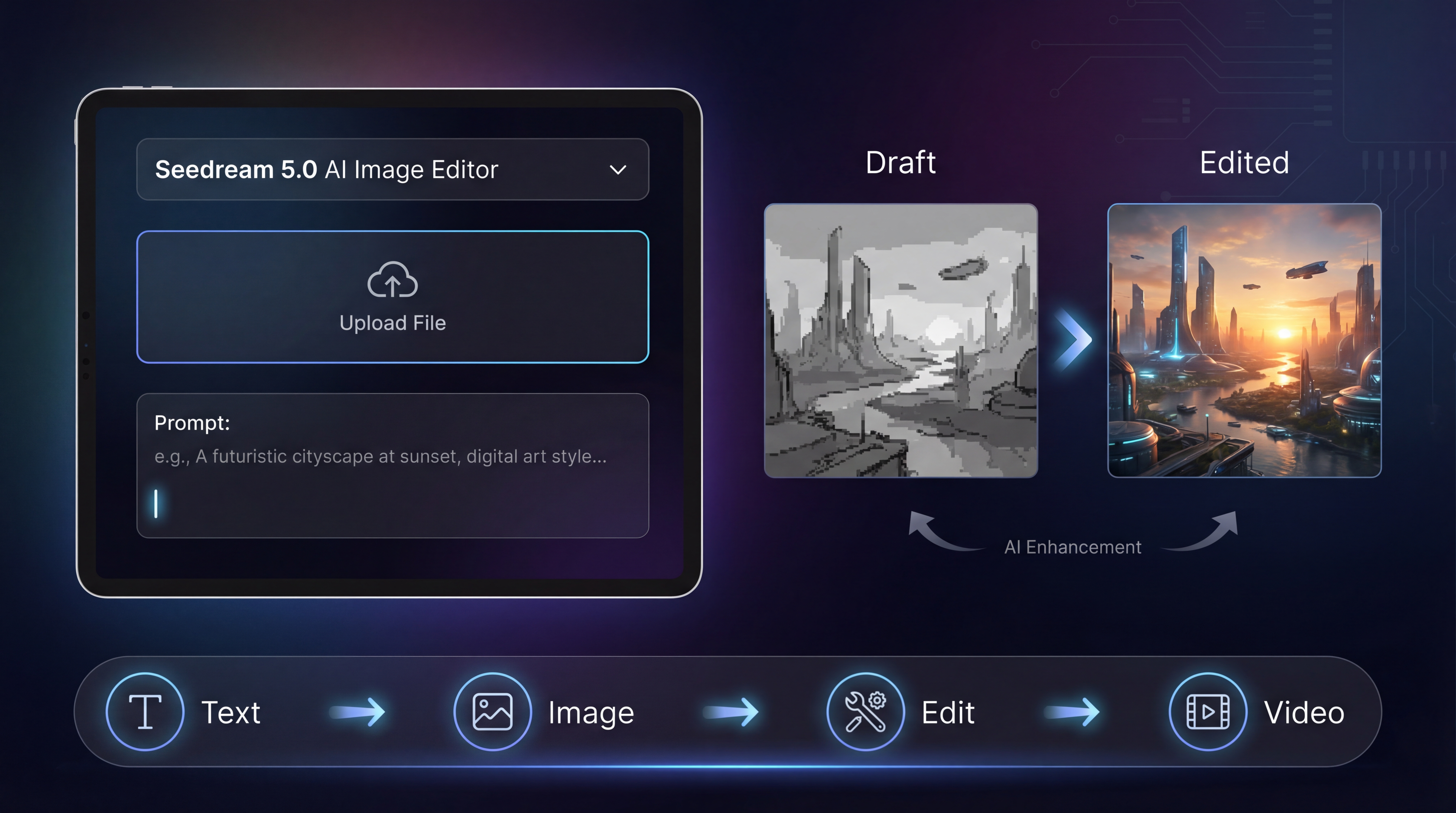
وهنا بالضبط يساعدك سير عمل منظّم. في هذا الدليل، ستتعلّم كيفية توليد الصور باستخدام Seedream 5.0 AI Image Editor، وكيفية التعامل مع من النص إلى صورة (text-to-image) مقابل من صورة إلى صورة (image-to-image)، وكيف تُنهي أصولك (أصول التصميم/الأصول البصرية) بشكل أسرع عبر دمج Seedream مع أدوات HeyDream المساندة.
ما الذي يجيده Seedream 5.0 (شرح في ثوانٍ)
يقدَّم Seedream 5.0 كنموذج صور حديث يهدف إلى التعامل مع:
- اتباع التعليمات بشكل أقوى (خصوصًا القيود المعقّدة)
- الحفاظ على اتساق الشخصيات والأشياء عبر التكرارات
- سير عمل عملي للتحرير (استبدال/إزالة عناصر مع الحفاظ على البنية العامة)
- خيارات مخرجات عالية الدقة لأصول مصقولة وجاهزة للاستخدام
بمعنى آخر، الهدف أن تشعر أنه أقل شبهًا بـ“روليت الذكاء الاصطناعي” وأكثر شبهًا بأداة إبداعية موثوقة يمكنك التكرار معها.
للبدء، توجّه إلى صفحة النموذج: Seedream 5.0 AI Image Editor.
ملاحظة: في بعض المنصات، يتم طرح التوفّر تدريجيًا. إذا رأيت “Coming Soon”، يمكنك مع ذلك اتباع هذا الدليل لأن سير العمل ومبادئ كتابة البرومبت تبقى كما هي.
جولة سريعة في الواجهة (حتى لا تعلق في التفاصيل)
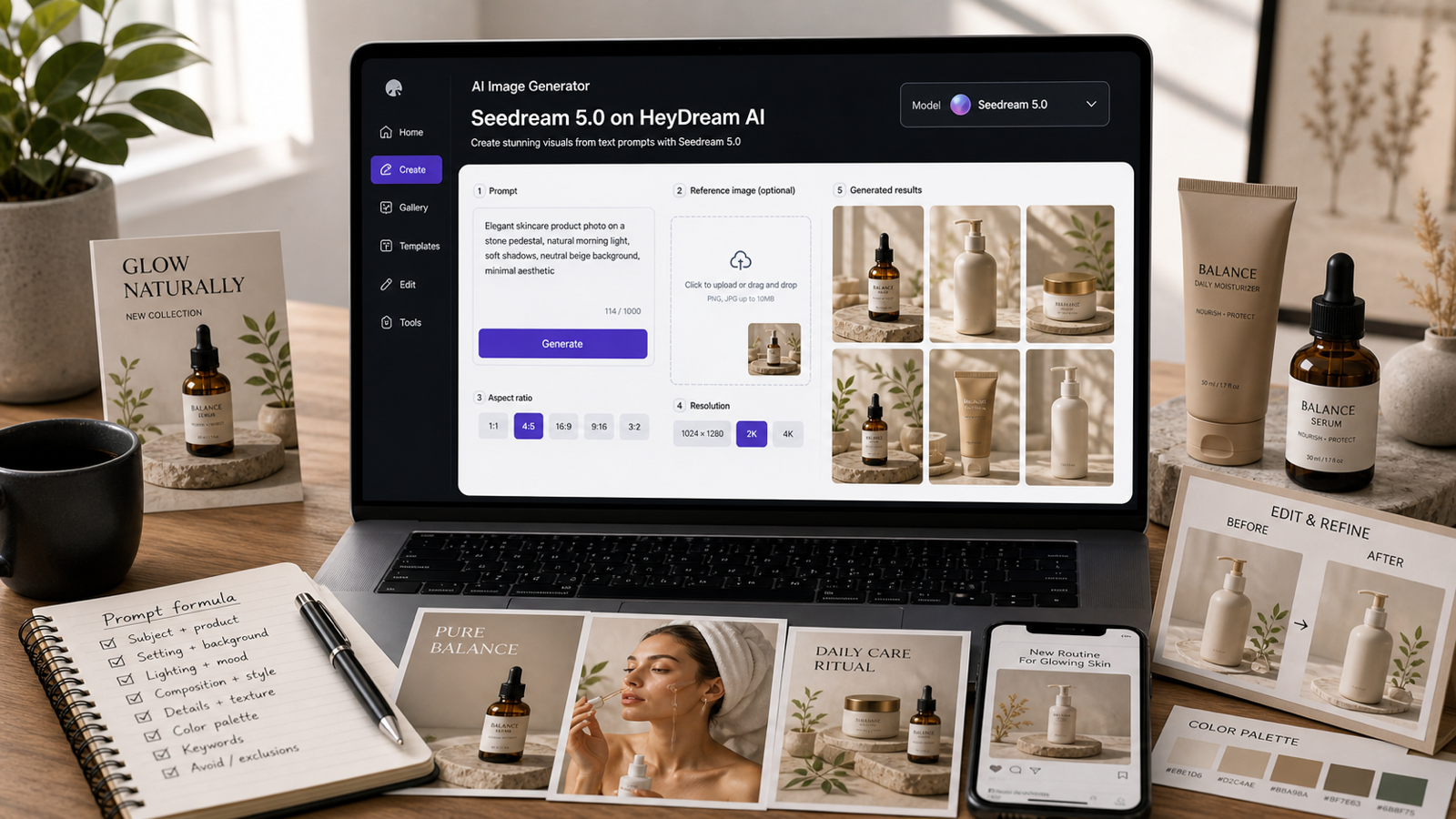
في صفحة نموذج Seedream 5.0، تم تصميم الواجهة لتكون بسيطة:
- Select Model: اختر Seedream 5.0 (أو قارن مع نماذج أخرى).
- Upload Images: اسحب وأسقط صور JPG/PNG كمرجع (مفيد لوضع صورة إلى صورة).
- Enter Prompt: اكتب تعليماتك (حتى 2000 حرف).
- Aspect Ratio: اختر نسبة الأبعاد للمخرج (1:1، 16:9، 9:16، إلخ).
- Resolution: اختر مستوى الجودة (مسوّدة مقابل نهائي).
- Public toggle: قرّر ما إذا كانت عملية التوليد ستكون مرئية للآخرين.
إن كنت جديدًا، فلا تُفرِط في التفكير في الإعدادات. أكبر قفزة في الجودة ستحصل عليها من هيكل برومبت جيد وسير عمل تحرير نظيف.
خطوة بخطوة: أول تجربة نص إلى صورة باستخدام Seedream 5.0
وضع النص إلى صورة مثالي عندما تنشئ شيئًا من الصفر: رسمًا تصوريًا، خلفية ملصق، بورتريه شخصية، أو مشهد منتج.
الخطوة 1: ابدأ بـ“موجز إبداعي” وليس كومة صفات
بدل أن تبدأ بعبارات مثل “beautiful, stunning, cinematic”، ابدأ بالغرض:
- ما الهدف من الصورة؟
- أين سيتم استخدامها؟
- ما الذي يجب أن يكون ظاهرًا بوضوح؟
مثال:
“A clean e-commerce hero image for a skincare bottle on a minimal background…”
الخطوة 2: أضف القيود غير القابلة للتفاوض
القيود هي الجزء الذي لا يستطيع النموذج تخمينه:
- التكوين (composition): “centered subject, clean negative space at the top”
- الإضاءة: “soft studio softbox, subtle shadow”
- الخلفية: “smooth gradient, no texture”
- الممنوعات: “no watermark, no extra text, no hands”
الخطوة 3: أنشئ دفعة صغيرة قبل أن تبدأ التحرير
نادراً ما تكون أول نتيجة “نهائية”. تعامل معها كمسوّدة. أنشئ عدة تنويعات، ثم اختر أفضل تكوين بصري.
الخطوة 4: احفظ أفضل مخرج كقاعدة
اختر النسخة الأقرب من حيث:
- التكوين
- اتجاه الإضاءة
- الجو العام (vibe)
ثم انتقل إلى التحرير بدل إعادة التوليد بلا نهاية.
خطوة بخطوة: وضع صورة إلى صورة في Seedream (أسرع طريقة للحفاظ على الاتساق)
إذا كان يهمك اتساق الشخصية، أو تأطير المنتج، أو ثبات التخطيط، فإن من صورة إلى صورة (image-to-image) هو الاختصار الذي يوفر أكبر قدر من الوقت.
استخدم وضع صورة إلى صورة عندما تريد:
- نفس الشخصية مع أزياء متعددة
- نفس لقطة المنتج مع خلفيات مختلفة
- أسلوب متسق لسلسلة صور لعلامة تجارية أو حملة
كيف تقوم بذلك
-
ارفع من 1 إلى 3 صور مرجعية في Seedream 5.0 AI Image Editor.
-
اكتب برومبت يفصل بوضوح بين:
- ما يجب أن يبقى كما هو (الهوية، الوضعية، التأطير)
- ما يمكن تغييره (الخلفية، الإضاءة، الأسلوب)
نمط بسيط يمكنك استخدامه:
“Keep the subject identity and composition unchanged. Change only the background to … and lighting to …”
- كرّر التعديلات بخطوات صغيرة.
إذا كنت تريد صفحة سير عمل مخصّصة لهذا النوع من التحويل، يمكنك أيضًا استخدام HeyDream’s Image-to-Image Editor.
تحرير الصور في Seedream 5.0: كيف تحصل على “غيّر شيئًا واحدًا فقط”
الكثير يهدرون الرصيد بإعادة توليد كل شيء بينما يحتاجون فقط إلى إصلاح واحد.
العقلية الأفضل هي: أنشئ قاعدة جيدة، ثم عدّلها جراحيًا.
وهذا بالضبط ما صُمّم لأجله تحرير الصور في Seedream 5.0.
أفضل بنية لبرومبت التحرير
استخدم نمط الجملة التالي:
Keep X the same. Change only Y. Do not change Z.
أمثلة جاهزة للاستخدام:
- “Keep the subject identity, pose, and composition unchanged. Change only the lighting to soft studio softbox. Do not add text.”
- “Preserve the entire scene. Replace the mug on the table with a glass cup. Keep everything else identical.”
- “Keep the character’s face, hair, and outfit unchanged. Change only the background to a rainy neon street at night.”
عندما تبدأ التعديلات في الانحراف، يكون السبب غالبًا أن البرومبت لم يثبت الهوية والتكوين بشكل صريح.
برومبتات فعّالة (إطار عمل بسيط)
فيما يلي صيغة برومبت تعطي نتائج أفضل بشكل ثابت من الأسلوب القائم على “الصفات فقط”.
إطار البرومبت المكوّن من 5 أجزاء
- فكرة في سطر واحد (ما هي الصورة)
- غير القابلة للتفاوض (يجب/فقط/لا)
- الضوابط البصرية (الإضاءة، العدسة، التكوين)
- مواصفات الأسلوب (واقعي، توضيحي، ثلاثي الأبعاد، تحريري/مجلات)
- قيود الإخراج (لا علامة مائية، لا نص إضافي)
أمثلة سريعة
صورة بطل منتج (Product hero image)
A premium e-commerce hero image of a skincare bottle, centered. Soft studio lighting, crisp edges, subtle shadow. Clean gradient background. Minimal composition. No hands, no watermark, no text.
خلفية ملصق
A modern abstract background for a tech event poster. Smooth gradient, soft geometric shapes, high-end minimal style. Leave plenty of negative space for text. No letters or typography.
اختصار إضافي: حوّل صورة إلى برومبت أفضل
إذا كانت لديك صورة تعجبك بالفعل، يمكنك عكس هندستها إلى برومبت باستخدام Free Image to Prompt. هذه طريقة ممتازة لتتعلم كيف يصف النموذج الإضاءة وزاوية الكاميرا والأسلوب.
عناصر التحكم في الجودة التي يستخدمها الناس فعلاً
نسبة الأبعاد: اخترها بناءً على مكان النشر
- 1:1: خلاصات التواصل الاجتماعي، المنصات والأسواق
- 9:16: أغلفة الشورتس/الريلز
- 16:9: البنرات، صور غلاف YouTube، رؤوس الصفحات (hero headers)
إذا اخترت نسبة الأبعاد المناسبة منذ البداية، ستوفّر وقتًا لاحقًا لأنك لن تضطر لقص تفاصيل مهمة.
الدقة: مسودة أولاً، ثم صقل
سير عمل عملي:
- أنشئ مسودات بجودة أقل بينما تحدد الاتجاه
- انتقل إلى دقة أعلى فقط عندما يكون التكوين مقفلًا ومستقرًا
بهذه الطريقة لن تصرف أفضل إعداداتك على صور ستتخلص منها.
مشاكل شائعة وحلول سريعة
“الموضوع (الشخص/الشيء) يتغير بين الإصدارات.”
الحل:
- انتقل إلى وضع صورة إلى صورة
- ثبّت الهوية: “preserve face, hair, outfit, camera angle”
- اجعل التعديلات صغيرة ومتدرّجة
“التخطيط فوضوي.”
الحل:
- قلّل الفوضى: “one focal subject, minimal background”
- اطلب مساحة سلبية (negative space) بشكل صريح
- تجنّب إضافة الكثير من العناصر دفعة واحدة
“النص يبدو مشوّهًا أو خاطئًا.”
الحل:
- اجعل النص قصيرًا
- حدّد النص المطلوب بين علامات اقتباس
- أنشئ عدة محاولات
- فكّر في إضافة النص لاحقًا في أداة تصميم إذا كان لابد أن يكون مثاليًا
“الخلفية مشتّتة.”
الحل:
- أنشئ موضوعًا نظيفًا أولاً
- أزل الخلفية باستخدام Free Background Remover
- ثم أعد التوليد أو ركّب الموضوع على خلفية أنظف
نصائح التكلفة + السرعة (حتى لا تحرق رصيدك)
عادة بسيطة لتوفير الرصيد:
- استكشف عبر دفعات صغيرة.
- اختر قاعدة قريبة من المطلوب.
- حرّر بدلًا من إعادة التوليد.
- صَقِل فقط عندما تكون واثقًا من الاتجاه.
هذه الطريقة تكلفك تقريبًا دائمًا أقل من إعادة التوليد 20 مرة على أمل “الحظ” في مخرج مثالي.
ماذا تولّد أولاً؟ (انتصارات سهلة)
إذا أردت نتائج سريعة تعزز ثقتك، جرّب:
- صور بطل المنتج بخلفيات نظيفة
- بورتريهات شخصيات بأسلوب متسق
- خلفيات ملصقات ذات مساحة سلبية قوية
- تصاميم إعلانات بسيطة تبرز موضوعًا واحدًا واضحًا
عندما تتمكن من توليد هذه بشكل موثوق، سيكون الانتقال إلى مشاهد معقّدة متعددة العناصر أسهل بكثير.
أدوات HeyDream AI الموصى بها للاقتران مع Seedream 5.0
Seedream هو نموذج الصور الأساسي، لكن سير عملك يصبح أسرع عندما تدمجه مع الأدوات المساندة المناسبة.
استخدم هذه الأدوات عندما تريد الانتقال من صورة → محتوى جاهز للنشر
- AI Image Generator: ممتاز للمسودات السريعة ومقارنة نماذج متعددة.
- Text to Image: تدفق مخصص عندما تنشئ من الصفر.
- Image-to-Image Editor: أسرع طريقة للحفاظ على الهوية والتصميم متّسقين.
- Image to Video: حرّك أفضل الصور الثابتة إلى فيديو لريلز/شورتس.
- Text to Video: أنشئ محتوى فيديو عندما لا تملك صورة قاعدة.
- AI Product to Video: حوّل صور المنتجات إلى مقاطع إعلانية سريعة.
- Image to 3D: حوّل صورة ثابتة إلى أصل ثلاثي الأبعاد قابل للاستخدام.
خط سير بسيط لمحتوى “جاهز للنشر”
إذا أردت سير عمل يمكن تكراره:
- أنشئ أفضل صورة ثابتة باستخدام Seedream 5.0 AI Image Editor
- حسّن الاتساق باستخدام HeyDream’s Image-to-Image Editor
- نظّف القص (القطع) باستخدام Free Background Remover
- حرّكها باستخدام Image to Video
- حوّل لقطات المنتج إلى إعلانات باستخدام AI Product to Video
الخلاصة
إذا تعاملت مع Seedream كمولِّد ضربة واحدة، ستشعر دائمًا أنك تقامر بالبرومبتات.
أما إذا تعاملت معه كأداة لسير عمل — مسوّدة → تحرير → صقل — فستحصل على نتائج متّسقة بشكل أسرع بكثير.
ابدأ بـSeedream 5.0 AI Image Editor لتوليد الصور الأساسية، ثم استخدم أدوات HeyDream المساندة لتثبيت الاتساق، وتنظيف الخلفيات، وتحويل صورك إلى محتوى جاهز للفيديو.