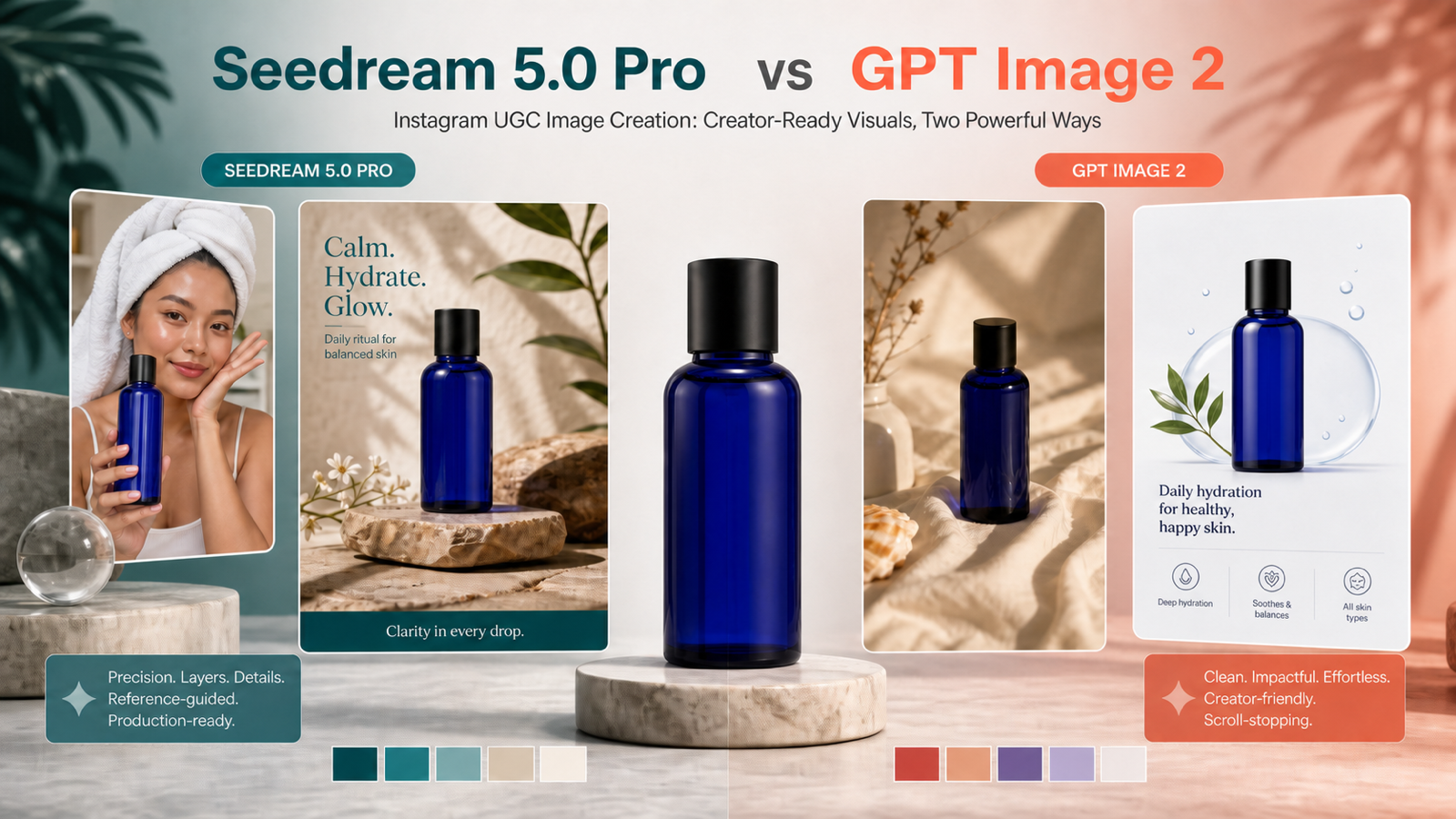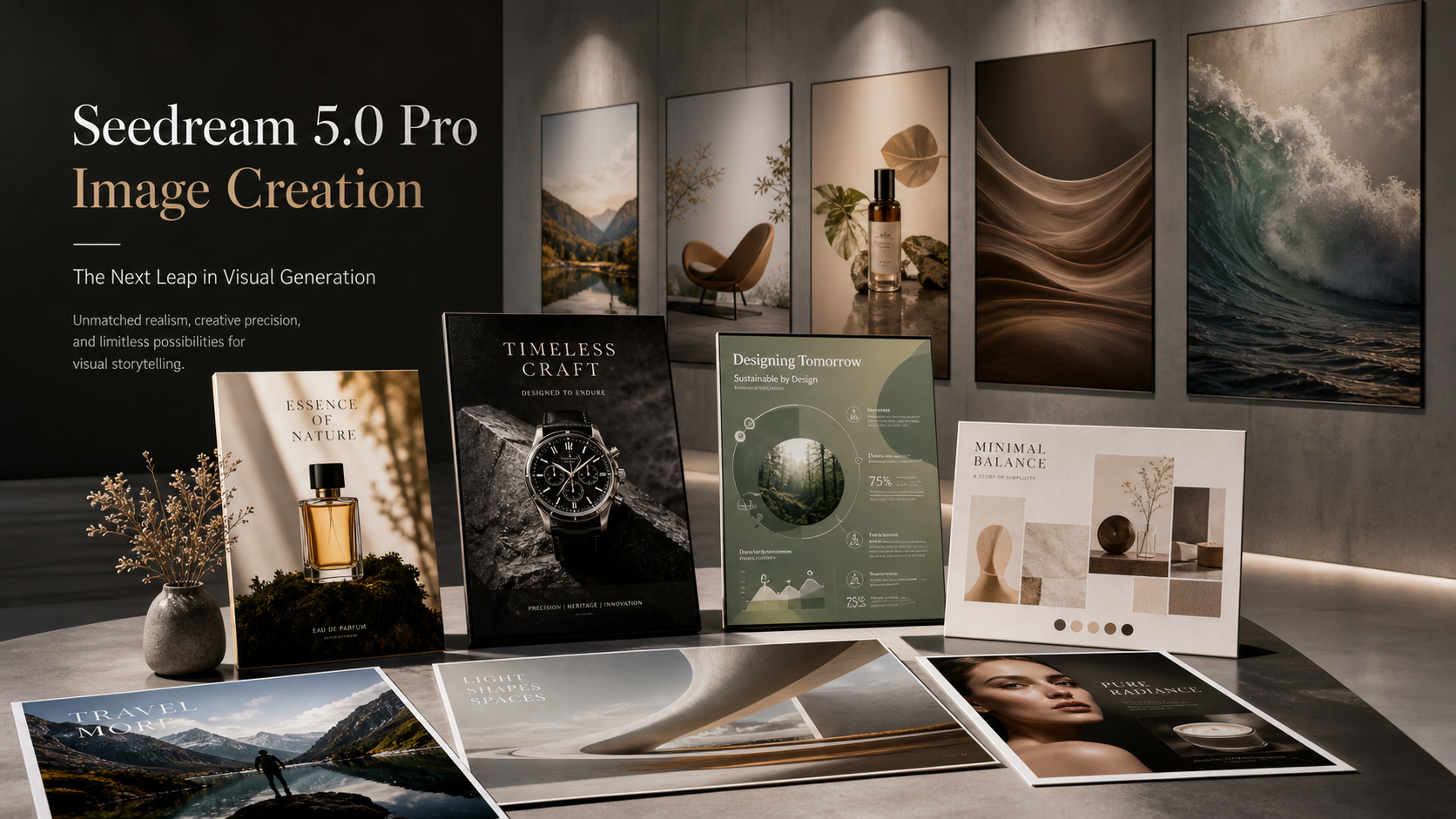
Nếu bạn từng gõ một prompt có vẻ cực kỳ rõ ràng — nhưng nhận lại một bức ảnh gần như đúng ý, mà vẫn không dùng được — thì bạn đã hiểu thách thức thật sự với hình ảnh AI:
- Bạn muốn kết quả có chủ đích.
- Bạn muốn nó nhất quán qua nhiều phiên bản.
- Bạn muốn chỉnh sửa một thứ mà không làm hỏng mọi thứ còn lại.
Đó chính là lúc một quy trình có cấu trúc phát huy tác dụng. Trong hướng dẫn này, bạn sẽ học cách tạo ảnh bằng Seedream 5.0 AI Image Editor, cách tiếp cận text-to-image so với image-to-image, và cách hoàn thiện asset nhanh hơn bằng cách kết hợp Seedream với các công cụ hỗ trợ của HeyDream.
Seedream 5.0 giỏi việc gì (Giải thích trong vài giây)
Seedream 5.0 được định vị là một mô hình hình ảnh hiện đại, hướng tới việc xử lý tốt:
- khả năng làm theo hướng dẫn mạnh mẽ hơn (đặc biệt là các ràng buộc phức tạp)
- nhân vật và đối tượng nhất quán qua nhiều lần lặp
- quy trình chỉnh sửa thực tế (thay thế/xoá phần tử mà vẫn giữ cấu trúc)
- tùy chọn xuất ảnh độ phân giải cao cho asset hoàn thiện
Nói cách khác, nó được thiết kế để giống một công cụ sáng tạo đáng tin, có thể lặp lại, hơn là “quay xổ số AI”.
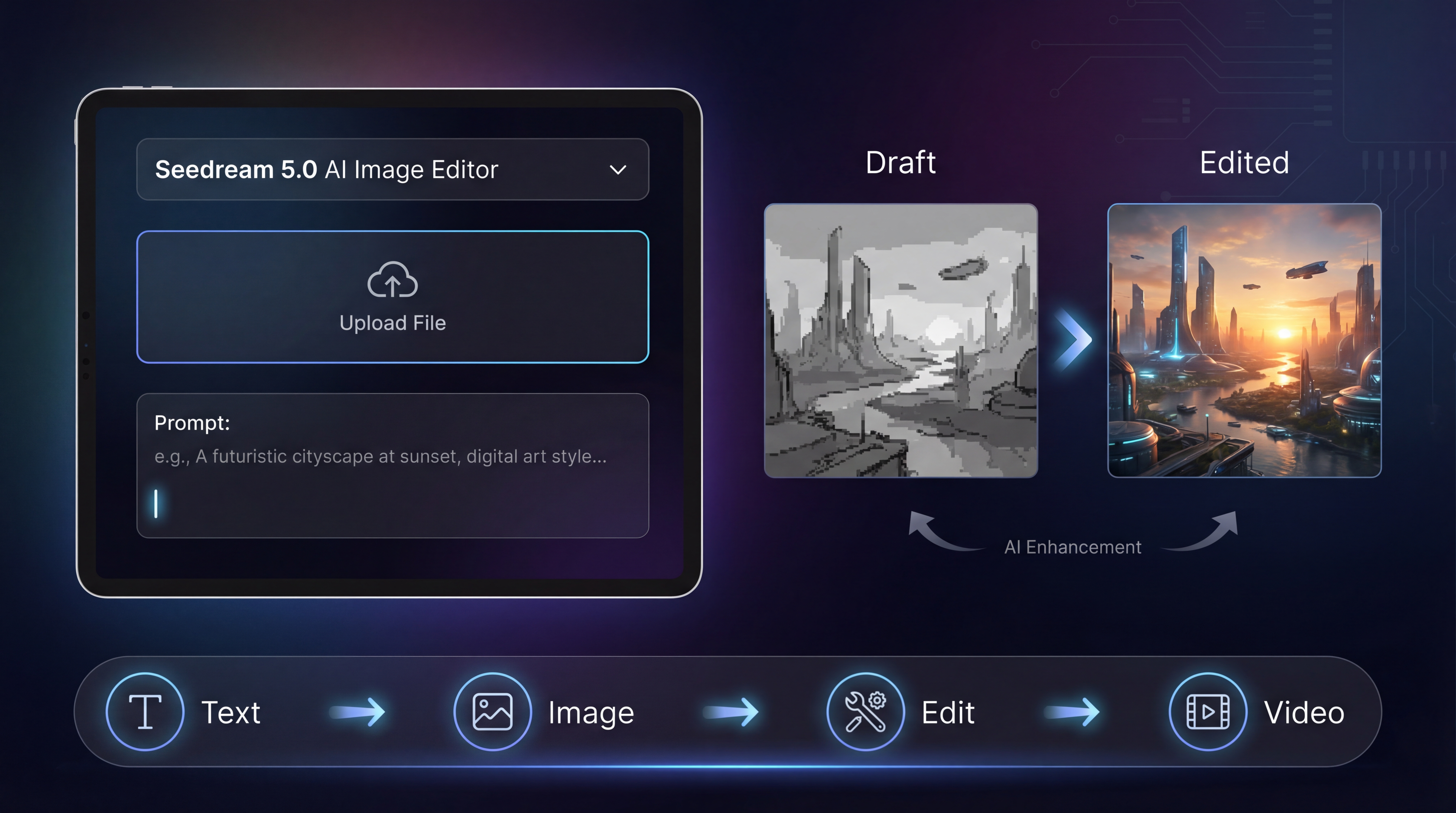
Để bắt đầu, hãy vào trang model: Seedream 5.0 AI Image Editor.
Lưu ý: Trên một số nền tảng, việc triển khai có thể diễn ra dần dần. Nếu bạn thấy “Coming Soon”, bạn vẫn có thể làm theo hướng dẫn này vì quy trình và nguyên tắc prompt là như nhau.
Lướt nhanh giao diện (để bạn không bị kẹt)
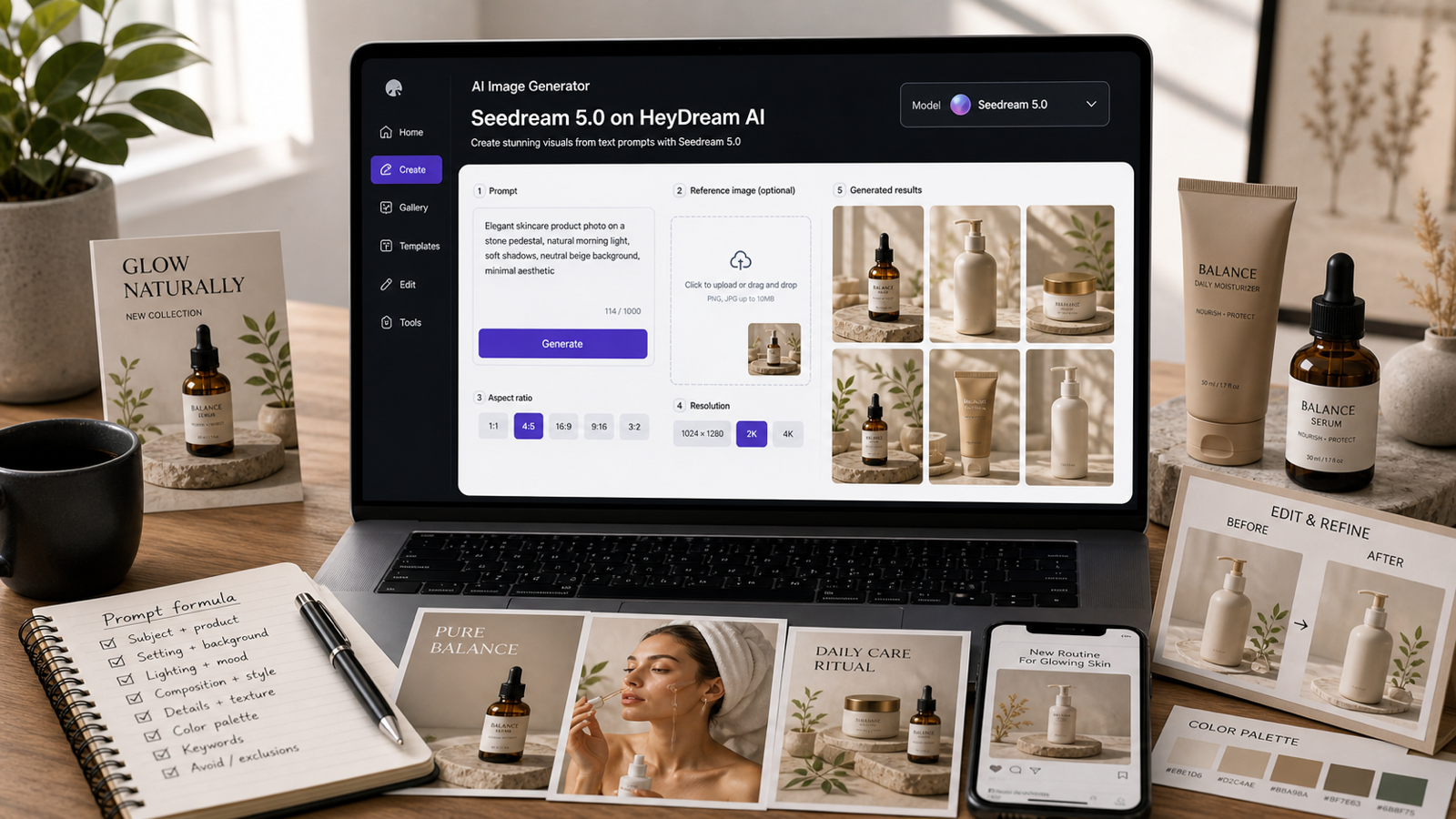
Trên trang model Seedream 5.0, giao diện được thiết kế đơn giản:
- Select Model: chọn Seedream 5.0 (hoặc so sánh với các model khác).
- Upload Images: kéo-thả ảnh tham chiếu JPG/PNG (hữu ích cho image-to-image).
- Enter Prompt: viết hướng dẫn của bạn (tối đa 2000 ký tự).
- Aspect Ratio: chọn định dạng ảnh đầu ra (1:1, 16:9, 9:16, v.v.).
- Resolution: chọn mức chất lượng (bản nháp vs bản cuối).
- Public toggle: quyết định việc tạo ảnh của bạn có hiển thị công khai hay không.
Nếu bạn mới, đừng quá lo về phần cài đặt. Thứ nâng chất lượng nhiều nhất sẽ là cấu trúc prompt tốt và quy trình chỉnh sửa rõ ràng.
Hướng dẫn từng bước: Lần đầu text-to-image với Seedream 5.0
Text-to-image rất phù hợp khi bạn tạo mọi thứ từ con số 0: minh hoạ concept, nền poster, chân dung nhân vật, hoặc cảnh sản phẩm.
Bước 1: Bắt đầu bằng “creative brief”, không phải một đống tính từ
Thay vì bắt đầu bằng “beautiful, stunning, cinematic”, hãy bắt đầu từ mục đích:
- Hình dùng để làm gì?
- Sẽ được dùng ở đâu?
- Bắt buộc phải thấy gì trong ảnh?
Ví dụ:
“Một hình hero e-commerce sạch sẽ cho chai skincare trên nền tối giản…”
Bước 2: Thêm các ràng buộc “không được sai”
Đây là phần model không thể tự đoán được:
- bố cục: “nhân vật ở giữa, khoảng trống (negative space) sạch phía trên”
- ánh sáng: “ánh sáng studio softbox mềm, bóng đổ nhẹ”
- nền: “gradient mượt, không có texture”
- không được có: “không watermark, không chữ thêm, không bàn tay”
Bước 3: Tạo một loạt bản nháp nhỏ trước khi chỉnh sửa
Lần tạo đầu tiên hiếm khi là bản “hoàn chỉnh”. Hãy xem nó như bản nháp. Tạo vài biến thể, rồi chọn bố cục tốt nhất.
Bước 4: Lưu bản tốt nhất làm “base”
Chọn phiên bản gần nhất về:
- bố cục
- hướng ánh sáng
- tổng thể cảm giác/vibe
Rồi chuyển sang chỉnh sửa, thay vì bấm tạo lại vô hạn.
Hướng dẫn từng bước: Seedream image-to-image (cách nhanh nhất để giữ ổn định)
Nếu bạn quan tâm đến sự nhất quán về nhân vật, khung sản phẩm, hay layout ổn định, image-to-image là lối tắt tiết kiệm nhiều thời gian nhất.
Hãy dùng image-to-image khi bạn muốn:
- cùng một nhân vật trong nhiều trang phục khác nhau
- cùng một ảnh sản phẩm với các nền khác nhau
- một phong cách series nhất quán cho thương hiệu hoặc chiến dịch
Cách thực hiện
-
Upload 1–3 ảnh tham chiếu trong Seedream 5.0 AI Image Editor.
-
Viết prompt tách bạch rõ:
- cái cần giữ nguyên (dáng, nhận dạng, khung hình)
- cái được phép thay đổi (nền, ánh sáng, phong cách)
Mẫu đơn giản:
“Giữ nguyên nhận dạng chủ thể và bố cục. Chỉ thay đổi nền thành … và ánh sáng thành …”
- Lặp từng bước nhỏ.
Nếu bạn muốn một trang workflow riêng cho kiểu biến đổi này, bạn cũng có thể dùng HeyDream’s Image-to-Image Editor.
Chỉnh sửa ảnh với Seedream 5.0: Làm sao để “chỉ đổi đúng một thứ”
Nhiều người tốn credit vì cứ tạo lại toàn bộ khi chỉ cần sửa một chi tiết.
Tư duy tốt hơn là: tạo một bản base tốt, rồi chỉnh sửa thật “phẫu thuật”.
Đó là mục đích của Seedream 5.0 image editing.
Cấu trúc prompt chỉnh sửa hiệu quả nhất
Hãy dùng mẫu câu này:
Giữ nguyên X. Chỉ thay đổi Y. Không được thay đổi Z.
Ví dụ bạn có thể dùng ngay:
- “Giữ nguyên nhận dạng, dáng và bố cục của chủ thể. Chỉ thay đổi ánh sáng thành soft studio softbox. Không thêm chữ.”
- “Giữ nguyên toàn bộ khung cảnh. Thay chiếc cốc trên bàn bằng một chiếc cốc thuỷ tinh. Giữ mọi thứ khác y hệt.”
- “Giữ nguyên khuôn mặt, tóc và trang phục của nhân vật. Chỉ thay nền thành một con phố neon mưa vào ban đêm.”
Khi việc chỉnh sửa bắt đầu “lệch”, thường là vì prompt không khoá rõ ràng phần nhận dạng và bố cục.
Cách viết prompt hiệu quả (một khung đơn giản)
Đây là một format prompt thường cho kết quả tốt hơn hẳn so với kiểu “chỉ toàn tính từ”.
Khung prompt 5 phần
- Một dòng mô tả concept (nó là gì)
- Điểm không thể thay đổi (phải/cần/không được)
- Thông số hình ảnh (ánh sáng, ống kính, bố cục)
- Đặc tả phong cách (realistic, illustration, 3D, editorial)
- Ràng buộc đầu ra (không watermark, không chữ thừa)
Ví dụ nhanh
Ảnh hero sản phẩm
Một hình hero e-commerce cao cấp cho chai skincare, ở chính giữa. Ánh sáng studio mềm, viền sắc nét, bóng đổ nhẹ. Nền gradient sạch. Bố cục tối giản. Không bàn tay, không watermark, không chữ.
Nền poster
Một nền trừu tượng hiện đại cho poster sự kiện công nghệ. Gradient mượt, hình khối hình học mềm, phong cách tối giản cao cấp. Chừa thật nhiều khoảng trống (negative space) cho chữ. Không chữ cái hay typography.
Mẹo thêm: biến một bức ảnh thành prompt tốt hơn
Nếu bạn đã có một hình mình thích, bạn có thể “giải ngược” thành prompt bằng Free Image to Prompt. Đây là cách rất tốt để học cách model mô tả ánh sáng, góc máy, và phong cách.
Các điều chỉnh chất lượng mà người ta thực sự dùng
Tỷ lệ khung hình: chọn theo nơi bạn định đăng
- 1:1: feed mạng xã hội, sàn thương mại
- 9:16: bìa shorts/reels
- 16:9: banner, thumbnail YouTube, hero header
Nếu chọn đúng tỷ lệ ngay từ đầu, bạn sẽ tiết kiệm thời gian vì không phải cắt bỏ những chi tiết quan trọng sau này.
Độ phân giải: nháp trước, rồi mới đánh bóng
Quy trình thực tế:
- tạo nháp với chất lượng thấp hơn trong giai đoạn chọn hướng
- chỉ chuyển sang độ phân giải cao khi bố cục đã chốt
Như vậy bạn không tốn setting tốt nhất cho những hình sẽ bị bỏ đi.
Lỗi thường gặp và cách xử lý nhanh
“Nhân vật của tôi cứ thay đổi giữa các bản.”
Cách xử lý:
- chuyển sang dùng image-to-image
- khoá nhận dạng: “giữ nguyên mặt, tóc, trang phục, góc camera”
- mỗi lần chỉ chỉnh một chút
“Bố cục bị rối.”
Cách xử lý:
- giảm sự lộn xộn: “chỉ một chủ thể chính, nền tối giản”
- yêu cầu rõ ràng về negative space
- tránh thêm quá nhiều vật thể cùng lúc
“Chữ trông bị sai.”
Cách xử lý:
- để text ngắn
- ghi đúng nội dung chữ trong dấu ngoặc kép
- tạo nhiều phiên bản thử
- cân nhắc thêm chữ sau bằng công cụ thiết kế nếu cần hoàn hảo
“Nền bị rối mắt.”
Cách xử lý:
- tạo một chủ thể sạch trước
- xoá nền bằng Free Background Remover
- rồi tạo lại hoặc ghép lên một nền sạch hơn
Mẹo về chi phí + tốc độ (để không đốt credit)
Một thói quen tiết kiệm credit đơn giản:
- Khám phá bằng các lô nhỏ.
- Chọn một base gần với ý tưởng.
- Chỉnh sửa thay vì tạo lại từ đầu.
- Đánh bóng chỉ khi đã tự tin.
Mô hình này hầu như luôn tốn ít hơn việc bấm reroll 20 lần để “cầu may” ra đúng hình hoàn hảo.
Nên tạo gì trước (những “quả dễ ăn”)
Nếu bạn muốn kết quả nhanh để tăng tự tin, hãy thử:
- ảnh hero sản phẩm với nền sạch
- chân dung nhân vật với phong cách nhất quán
- nền poster với negative space mạnh
- các mẫu quảng cáo đơn giản nhấn mạnh một chủ thể rõ ràng
Khi bạn đã tạo ổn được những thứ này, việc mở rộng sang các cảnh phức tạp nhiều chủ thể sẽ dễ hơn rất nhiều.
Công cụ HeyDream AI nên dùng cùng với Seedream 5.0
Seedream là model lõi về hình ảnh — nhưng quy trình của bạn sẽ nhanh hơn khi kết hợp với công cụ hỗ trợ phù hợp.
Dùng các công cụ này khi bạn muốn đi từ hình ảnh → nội dung hoàn chỉnh
- AI Image Generator: tuyệt vời cho bản nháp nhanh và so sánh nhiều model.
- Text to Image: luồng chuyên biệt khi bạn tạo từ con số 0.
- Image-to-Image Editor: cách nhanh nhất để giữ ổn định nhận dạng và layout.
- Image to Video: biến ảnh tĩnh đẹp nhất thành chuyển động cho reels/shorts.
- Text to Video: tạo video khi bạn chưa có ảnh gốc.
- AI Product to Video: biến ảnh sản phẩm thành clip quảng cáo nhanh.
- Image to 3D: chuyển ảnh tĩnh thành asset 3D có thể sử dụng.
Một pipeline đơn giản để ra nội dung “sẵn đăng”
Nếu bạn muốn một quy trình có thể lặp lại:
- Tạo ảnh tĩnh tốt nhất bằng Seedream 5.0 AI Image Editor
- Tăng độ nhất quán với HeyDream’s Image-to-Image Editor
- Làm sạch phần cắt bằng Free Background Remover
- Animate bằng Image to Video
- Biến ảnh sản phẩm thành quảng cáo bằng AI Product to Video
Tóm tắt cuối cùng
Nếu bạn xem Seedream như một công cụ tạo “một phát ăn ngay”, bạn sẽ luôn cảm giác mình đang đánh bạc với prompt.
Nếu bạn coi nó là một công cụ workflow — nháp → chỉnh → đánh bóng — bạn sẽ có kết quả nhất quán nhanh hơn rất nhiều.
Hãy bắt đầu với Seedream 5.0 AI Image Editor để tạo bản base, rồi dùng các công cụ hỗ trợ của HeyDream để khoá sự nhất quán, làm sạch nền, và biến hình ảnh thành nội dung sẵn sàng cho video.