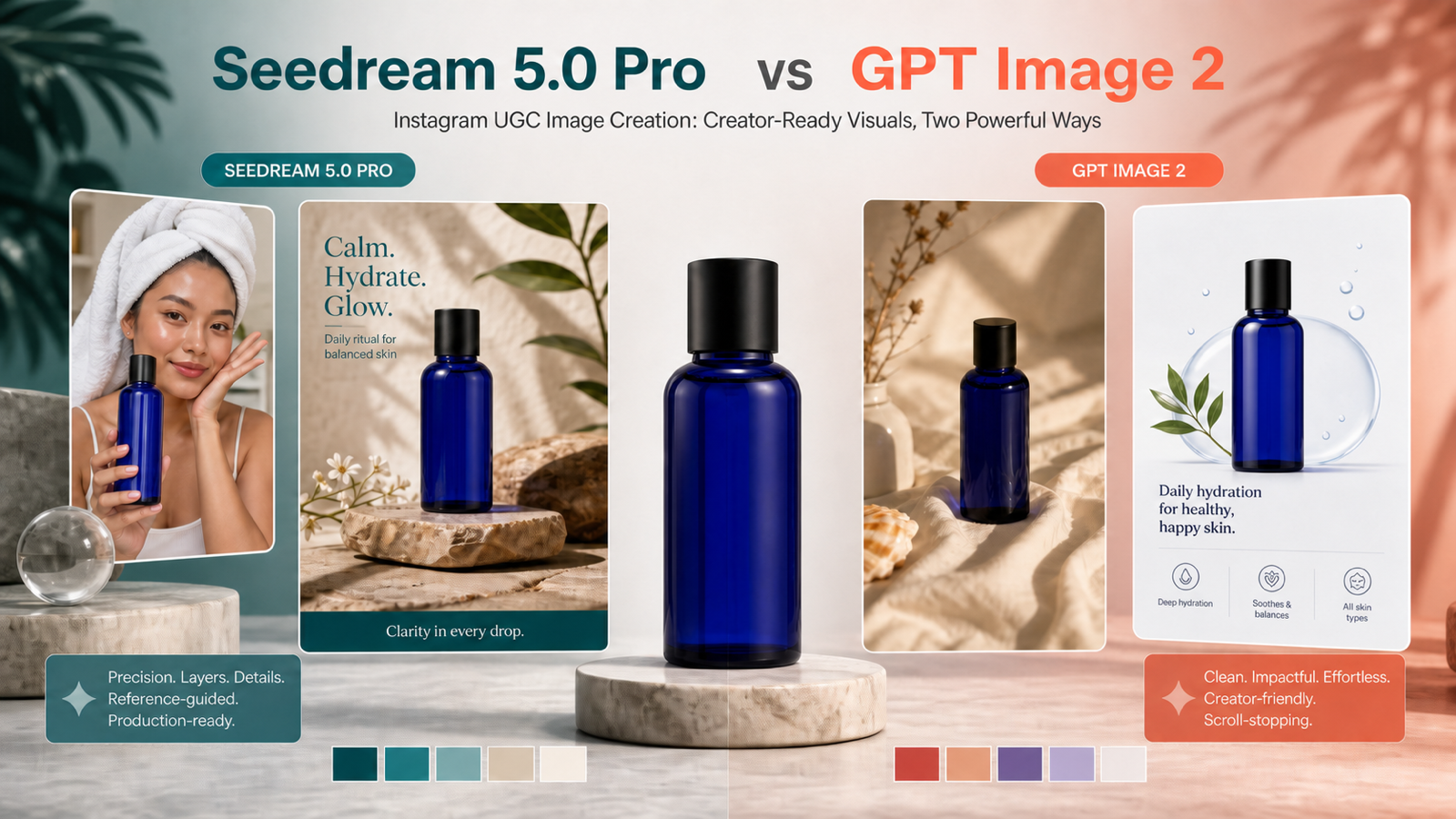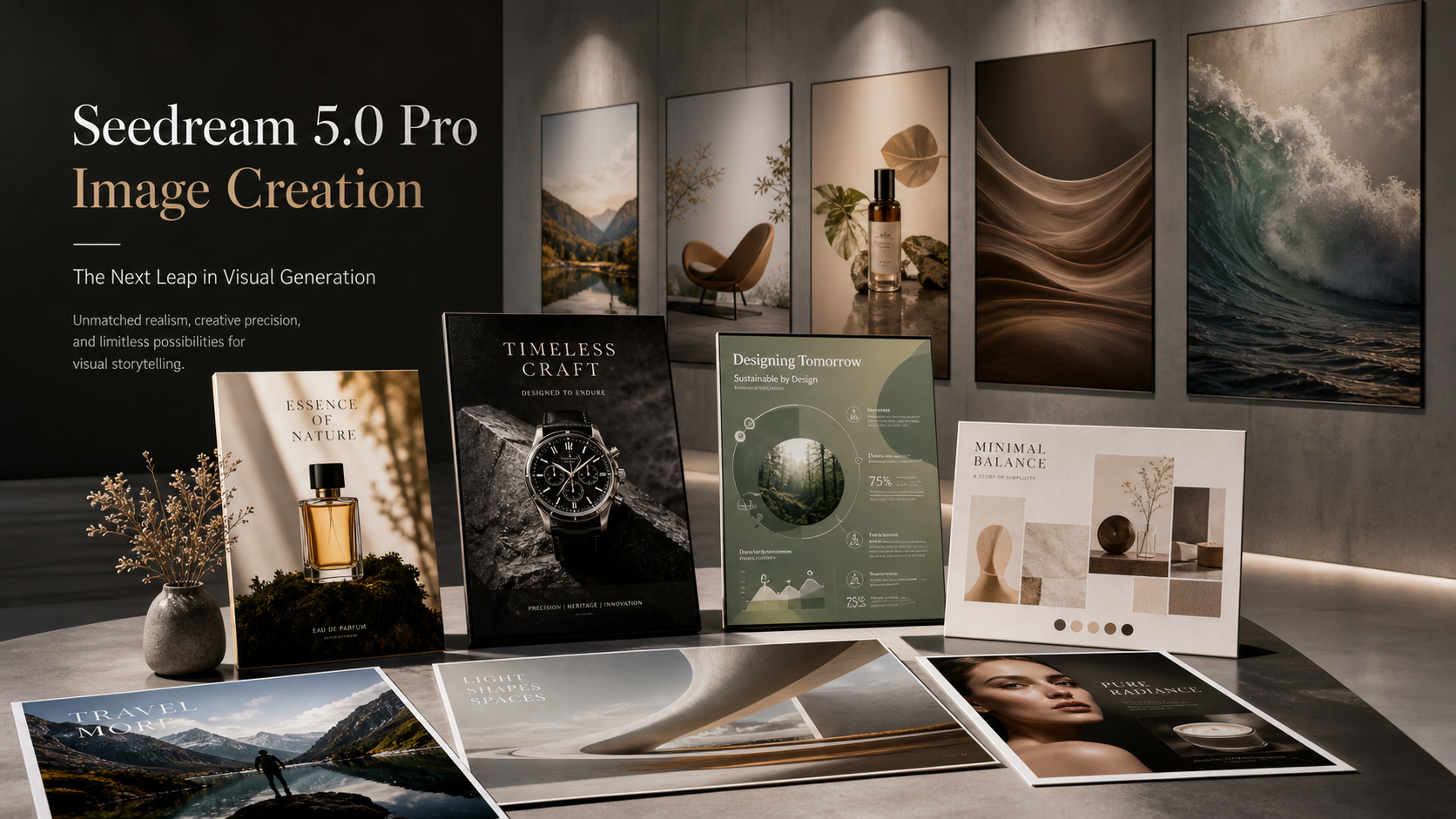
Se hai mai digitato quella che ti sembrava una richiesta perfettamente chiara—per poi ottenere un’immagine quasi giusta, ma inutilizzabile—conosci già la vera sfida con le immagini AI:
- Vuoi un risultato con un’intenzione precisa.
- Lo vuoi coerente tra una versione e l’altra.
- Vuoi modifiche che cambino una sola cosa senza rovinare tutto il resto.
Ed è proprio qui che un flusso di lavoro strutturato aiuta. In questa guida imparerai come generare immagini usando Seedream 5.0 AI Image Editor, come affrontare text-to-image rispetto a image-to-image, e come rifinire i tuoi asset più velocemente abbinando Seedream agli strumenti di supporto di HeyDream.
In cosa è bravo Seedream 5.0 (Spiegato in pochi secondi)
Seedream 5.0 è presentato come un modello di generazione immagini moderno, pensato per gestire:
- una migliore capacità di seguire le istruzioni (soprattutto vincoli complessi)
- personaggi e oggetti coerenti tra le iterazioni
- flussi di lavoro di editing pratici (sostituire/rimuovere elementi preservando la struttura)
- opzioni di output ad alta risoluzione per asset più rifiniti
In altre parole, dovrebbe sembrare meno una “roulette dell’AI” e più uno strumento creativo affidabile con cui puoi iterare.
Per iniziare, vai alla pagina del modello: Seedream 5.0 AI Image Editor.
Nota: Su alcune piattaforme, la disponibilità può essere introdotta gradualmente. Se vedi “Coming Soon”, puoi comunque seguire questa guida perché il flusso di lavoro e i principi di prompting restano gli stessi.
Breve tour dell’interfaccia (per non bloccarti)
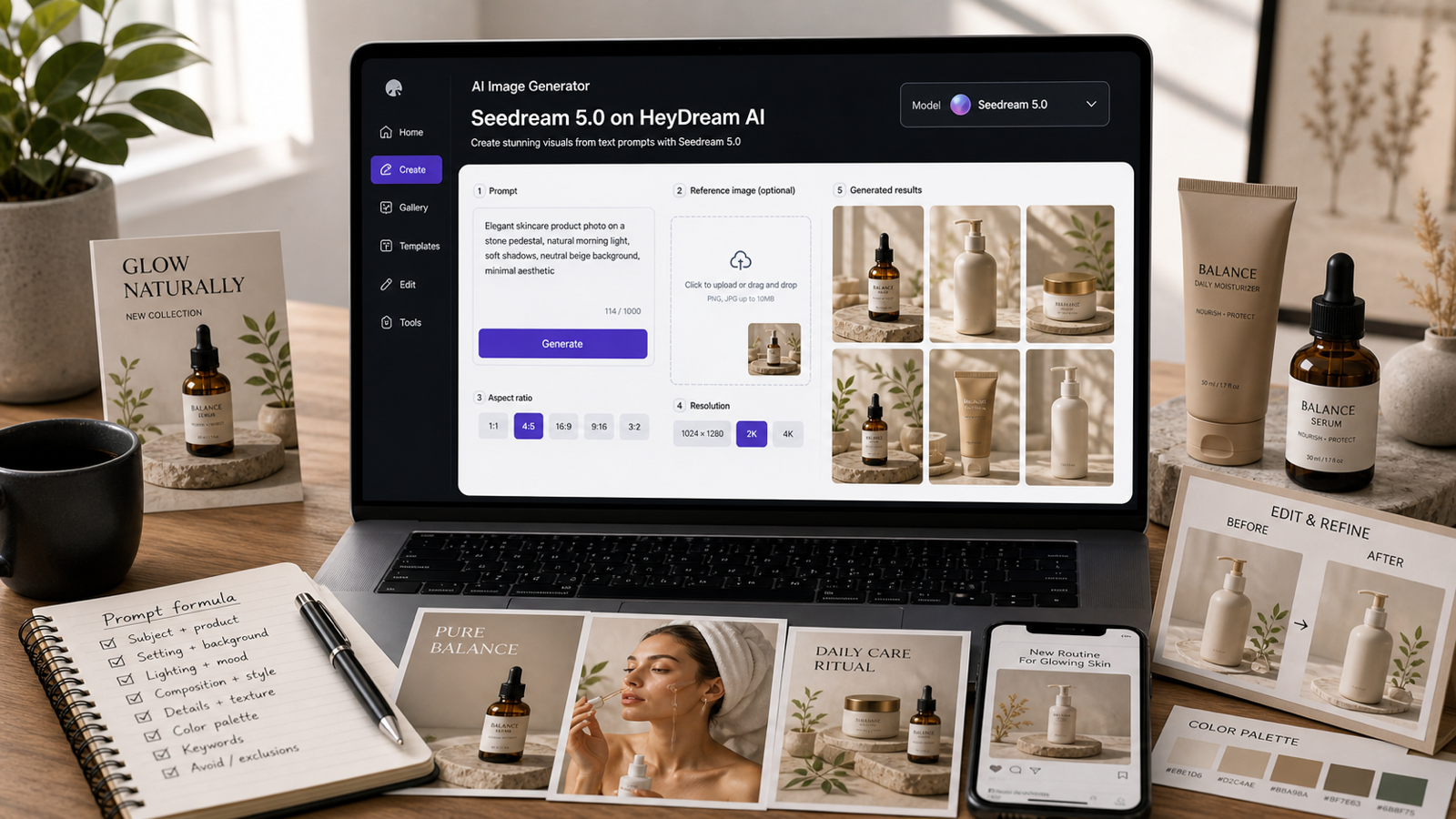
Sulla pagina del modello Seedream 5.0, l’interfaccia è pensata per essere semplice:
- Select Model: scegli Seedream 5.0 (o confrontalo con altri modelli).
- Upload Images: trascina e rilascia riferimenti JPG/PNG (utile per image-to-image).
- Enter Prompt: scrivi le tue istruzioni (fino a 2000 caratteri).
- Aspect Ratio: scegli il formato dell’output (1:1, 16:9, 9:16, ecc.).
- Resolution: seleziona un livello di qualità (bozza vs finale).
- Public toggle: decidi se la tua generazione sarà visibile.
Se sei alle prime armi, non pensare troppo alle impostazioni. I maggiori salti di qualità verranno da una buona struttura del prompt e da un flusso di editing pulito.
Step-by-step: la tua prima text-to-image con Seedream 5.0
La text-to-image è perfetta quando crei qualcosa da zero: un’illustrazione concettuale, uno sfondo per poster, un ritratto di personaggio o una scena di prodotto.
Step 1: Parti da un “brief creativo”, non da una lista di aggettivi
Invece di iniziare con “beautiful, stunning, cinematic”, parti dallo scopo:
- A cosa serve l’immagine?
- Dove verrà usata?
- Che cosa deve essere visibile?
Esempio:
“Un’immagine hero pulita per e-commerce, con un flacone di skincare su uno sfondo minimale…”
Step 2: Aggiungi i vincoli non negoziabili
I vincoli sono la parte che il modello non può indovinare:
- composizione: “soggetto centrato, ampio spazio negativo in alto”
- illuminazione: “softbox da studio morbida, ombra delicata”
- sfondo: “sfumatura liscia, senza texture”
- cose da evitare: “nessun watermark, niente testo extra, niente mani”
Step 3: Genera un piccolo batch prima di modificare
La prima generazione raramente è “definitiva”. Trattala come una bozza. Genera alcune varianti e poi scegli la composizione migliore.
Step 4: Salva il miglior output come base
Scegli la versione più vicina per:
- composizione
- direzione della luce
- atmosfera generale
Poi passa all’editing invece di continuare a rigenerare all’infinito.
Step-by-step: Seedream image-to-image (il modo più rapido per mantenere coerenza)
Se ti interessa la coerenza di un personaggio, l’inquadratura del prodotto o un layout stabile, image-to-image è la scorciatoia che ti fa risparmiare più tempo.
Usa image-to-image quando vuoi:
- lo stesso personaggio con outfit diversi
- lo stesso scatto di prodotto con sfondi diversi
- una serie con stile coerente per un brand o una campagna
Come farlo
-
Carica da 1 a 3 immagini di riferimento in Seedream 5.0 AI Image Editor.
-
Scrivi un prompt che separi chiaramente:
- cosa deve restare uguale (identità, posa, inquadratura)
- cosa può cambiare (sfondo, illuminazione, stile)
Un pattern semplice:
“Mantieni invariata l’identità del soggetto e la composizione. Cambia solo lo sfondo in … e l’illuminazione in …”
- Itera a piccoli passi.
Se vuoi una pagina di flusso di lavoro dedicata a questo tipo di trasformazione, puoi usare anche HeyDream’s Image-to-Image Editor.
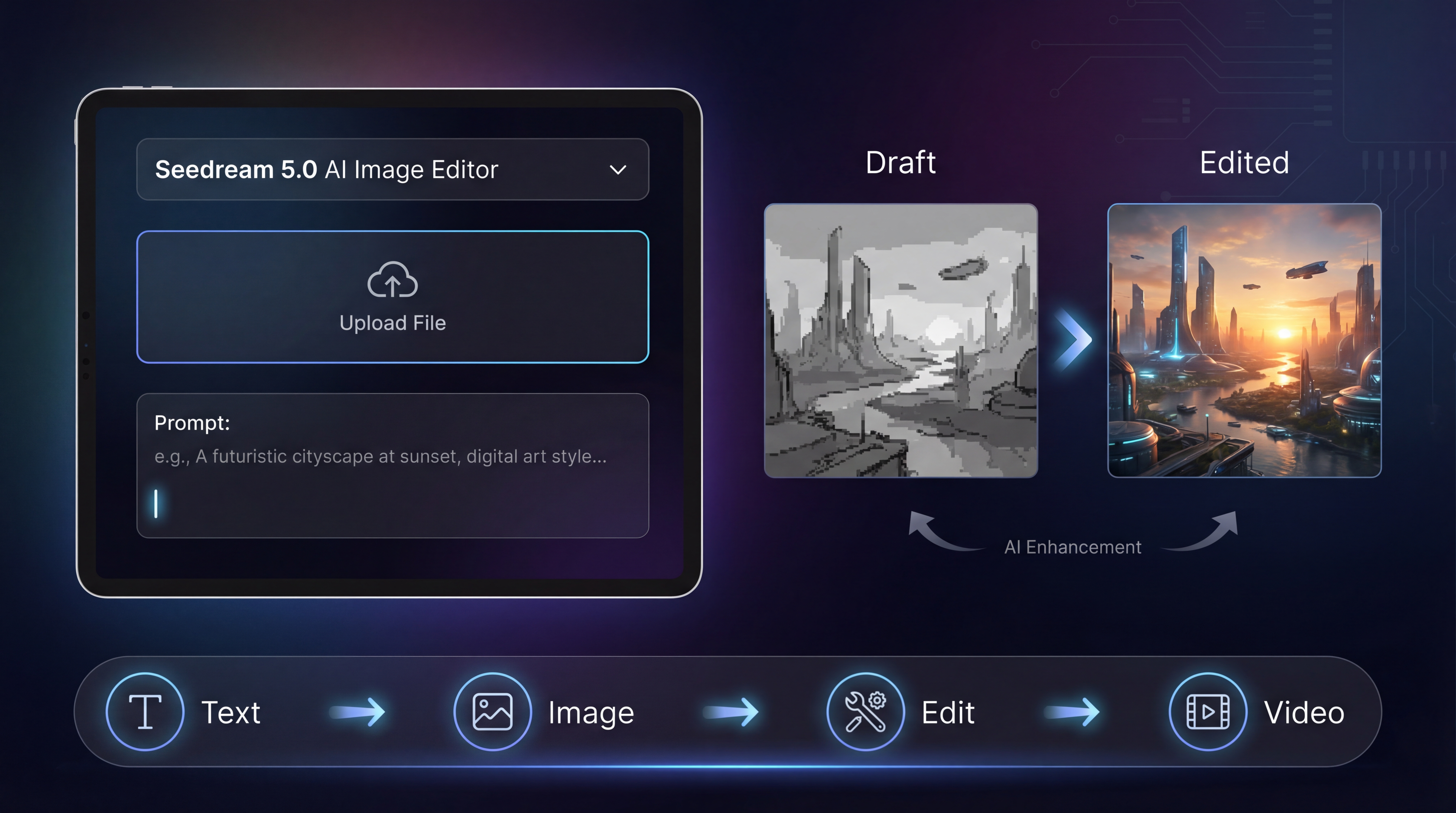
Editing immagini con Seedream 5.0: come ottenere “cambia solo una cosa”
Molte persone sprecano crediti rigenerando tutto quando serve solo una correzione.
Un approccio migliore è: genera una buona base, poi modifica in modo chirurgico.
Questo è esattamente lo scopo dell’editing di immagini con Seedream 5.0.
La migliore struttura per un prompt di editing
Usa questo schema di frase:
Mantieni X uguale. Cambia solo Y. Non modificare Z.
Esempi da copiare:
- “Mantieni invariati l’identità del soggetto, la posa e la composizione. Cambia solo l’illuminazione in softbox da studio morbida. Non aggiungere testo.”
- “Preserva l’intera scena. Sostituisci la tazza sul tavolo con un bicchiere di vetro. Mantieni tutto il resto identico.”
- “Mantieni invariati il volto del personaggio, i capelli e l’outfit. Cambia solo lo sfondo in una strada al neon sotto la pioggia, di notte.”
Quando le modifiche iniziano a “deragliare”, di solito è perché il prompt non bloccava in modo esplicito identità e composizione.
Prompting efficace (un framework semplice)
Ecco un formato di prompt che produce in modo costante risultati migliori rispetto a “solo aggettivi”.
Il framework in 5 parti
- Concetto in una riga (che cos’è)
- Non negoziabili (deve/solo/non)
- Controlli visivi (luce, lente, composizione)
- Specifiche di stile (realistico, illustrazione, 3D, editoriale)
- Vincoli di output (niente watermark, niente testo extra)
Esempi rapidi
Immagine hero di prodotto
Un’immagine hero premium per e-commerce, con un flacone di skincare centrato. Illuminazione da studio morbida, bordi nitidi, ombra delicata. Sfondo a gradiente pulito. Composizione minimale. Niente mani, nessun watermark, nessun testo.
Sfondo per poster
Uno sfondo astratto moderno per il poster di un evento tech. Sfumatura morbida, forme geometriche delicate, stile minimal di fascia alta. Lascia molto spazio negativo per il testo. Nessuna lettera o tipografia.
Shortcut bonus: trasforma un’immagine in un prompt migliore
Se hai già un’immagine che ti piace, puoi ricavarne un prompt al contrario usando Free Image to Prompt. È un ottimo modo per capire come il modello descrive illuminazione, angolo di ripresa e stile.
Controlli di qualità che le persone usano davvero
Aspect ratio: sceglilo in base a dove pubblicherai
- 1:1: feed social, marketplace
- 9:16: copertine per shorts/reel
- 16:9: banner, miniature YouTube, header hero
Se scegli il giusto aspect ratio da subito, risparmi tempo dopo perché non dovrai tagliare via dettagli importanti.
Risoluzione: prima bozza, poi rifinitura
Un flusso di lavoro pratico:
- crea bozze a qualità più bassa mentre decidi la direzione
- passa all’alta risoluzione solo quando la composizione è definita
Così non consumi le impostazioni migliori su immagini che finirai per scartare.
Problemi comuni e soluzioni rapide
“Il mio soggetto cambia a ogni versione.”
Soluzione:
- passa a image-to-image
- blocca l’identità: “preserva volto, capelli, outfit, angolo di ripresa”
- mantieni le modifiche piccole
“Il layout è disordinato.”
Soluzione:
- riduci il caos: “un solo soggetto principale, sfondo minimale”
- richiedi esplicitamente spazio negativo
- evita di aggiungere troppi oggetti in una volta sola
“Il testo viene male.”
Soluzione:
- mantieni il testo breve
- specifica il testo esatto tra virgolette
- genera più tentativi
- valuta di aggiungere il testo in un tool di design se deve essere perfetto
“Lo sfondo distrae.”
Soluzione:
- genera prima un soggetto pulito
- rimuovi lo sfondo con Free Background Remover
- poi rigenera o componi il soggetto su uno sfondo più pulito
Consigli su costi + velocità (per non bruciare crediti)
Una semplice abitudine per risparmiare crediti:
- Esplora con piccoli batch.
- Scegli una base che sia vicina all’idea.
- Modifica invece di rigenerare da zero.
- Rifinisci solo quando sei sicuro.
Questo schema quasi sempre costa meno che rigenerare 20 volte sperando di “azzeccare per fortuna” l’output perfetto.
Cosa generare per primo (vittorie facili)
Se vuoi risultati rapidi che ti diano fiducia, prova:
- immagini hero di prodotto con sfondi puliti
- ritratti di personaggi con uno stile coerente
- sfondi per poster con forte spazio negativo
- creatività pubblicitarie semplici con un soggetto chiaro in evidenza
Una volta che sai generare queste in modo affidabile, sarà più facile passare a scene complesse con più soggetti.
Strumenti HeyDream AI consigliati da abbinare a Seedream 5.0
Seedream è il modello centrale per le immagini, ma il tuo flusso di lavoro diventa più rapido se lo abbini agli strumenti giusti.
Usa questi strumenti quando vuoi passare da immagine → contenuto finito
- AI Image Generator: ottimo per bozze rapide e per confrontare più modelli.
- Text to Image: un flusso dedicato quando crei da zero.
- Image-to-Image Editor: il modo più rapido per mantenere identità e layout coerenti.
- Image to Video: anima la tua immagine migliore in un video per reel/shorts.
- Text to Video: crea contenuti video quando non hai un’immagine di base.
- AI Product to Video: trasforma immagini di prodotto in brevi clip in stile annuncio.
- Image to 3D: converte un’immagine statica in un asset 3D utilizzabile.
Un semplice workflow per contenuti “pubblicabili”
Se vuoi un flusso ripetibile:
- Genera la tua immagine migliore con Seedream 5.0 AI Image Editor
- Migliora la coerenza con HeyDream’s Image-to-Image Editor
- Pulisci il ritaglio con Free Background Remover
- Anima l’immagine con Image to Video
- Trasforma gli scatti di prodotto in annunci con AI Product to Video
Conclusione
Se tratti Seedream come un generatore “one shot”, ti sembrerà sempre di giocare d’azzardo con i prompt.
Se invece lo tratti come uno strumento di flusso di lavoro—bozza → modifica → rifinitura—otterrai risultati coerenti molto più in fretta.
Inizia con Seedream 5.0 AI Image Editor per le generazioni di base, poi usa gli strumenti di supporto di HeyDream per bloccare la coerenza, pulire gli sfondi e trasformare le tue immagini in contenuti pronti per il video.