Если вы когда‑либо вводили, казалось бы, совершенно понятный запрос — и получали изображение, которое почти правильное, но все равно бесполезное, — вы уже знаете главную проблему с AI‑картинками:
- Вам нужен результат с ясным замыслом.
- Вам нужна последовательность между версиями.
- Вам нужны правки, которые меняют что‑то одно, не ломая остальное.
Именно здесь помогает структурированный рабочий процесс. В этом руководстве вы узнаете, как генерировать изображения с помощью Seedream 5.0 AI Image Editor, как подходить к задачам текст‑в‑изображение и изображение‑в‑изображение, а также как быстрее доводить ваши ассеты до готовности, сочетая Seedream с дополнительными инструментами HeyDream.
В чем силен Seedream 5.0 (объяснение за секунды)
Seedream 5.0 позиционируется как современная модель изображений, которая умеет:
- лучше следовать инструкциям (особенно при сложных ограничениях)
- сохранять персонажей и объекты последовательными между итерациями
- поддерживать практичные сценарии редактирования (замена/удаление элементов без разрушения структуры)
- выдавать более высокое разрешение для отполированных ассетов
Иначе говоря, он должен ощущаться не как «AI‑рулетка», а как надежный креативный инструмент, с которым можно осознанно работать итерациями.
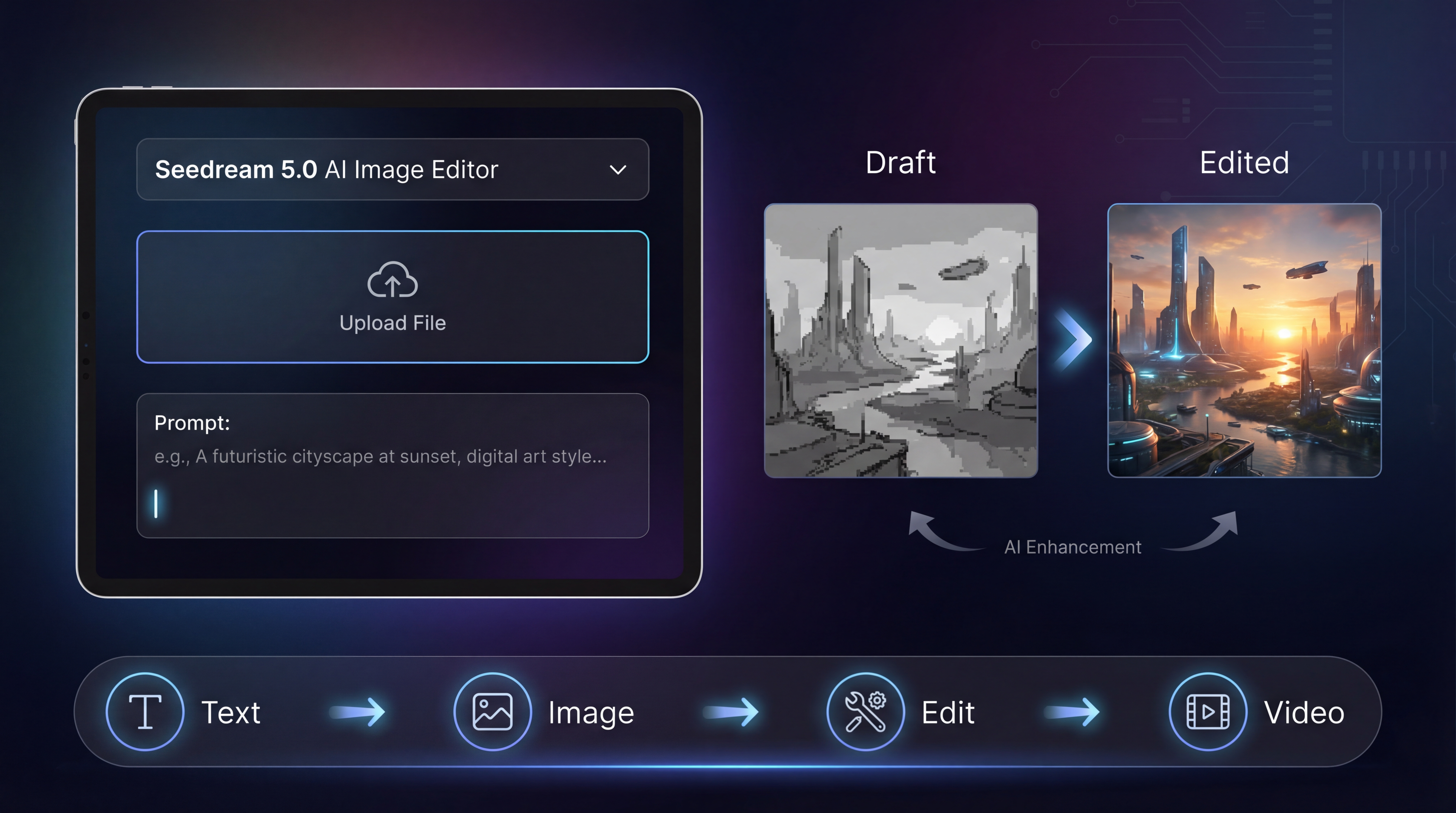
Чтобы начать, откройте страницу модели: Seedream 5.0 AI Image Editor.
Примечание: на некоторых платформах доступ может включаться постепенно. Если вы видите «Coming Soon», все равно можно использовать это руководство — сами принципы рабочего процесса и промптинга не меняются.
Быстрый обзор интерфейса (чтобы вы не застряли)
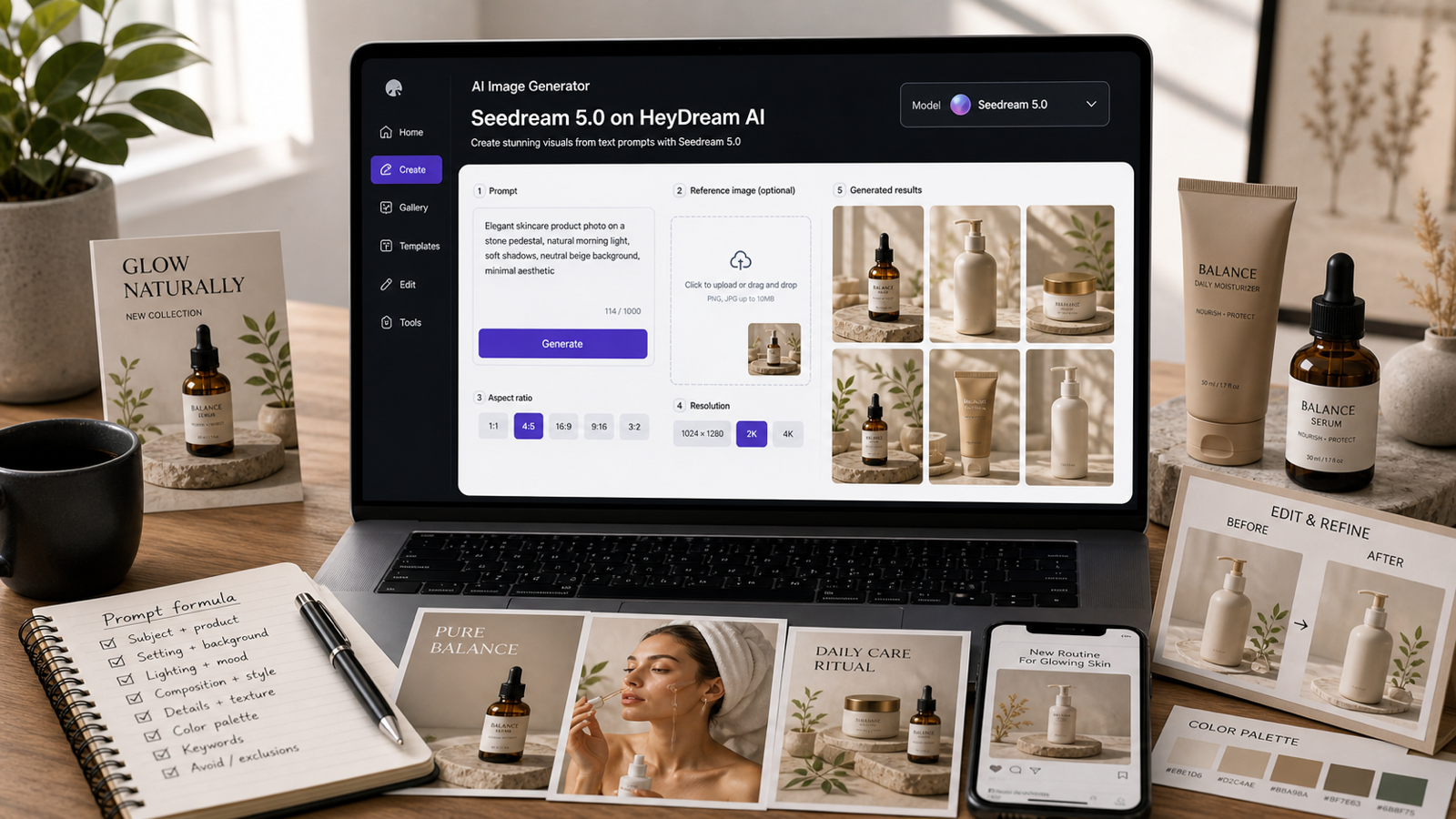
На странице Seedream 5.0 model page интерфейс максимально простой:
- Select Model: выберите Seedream 5.0 (или сравните с другими моделями).
- Upload Images: перетащите JPG/PNG как референсы (полезно для режима изображение‑в‑изображение).
- Enter Prompt: введите инструкции (до 2000 символов).
- Aspect Ratio: выберите формат вывода (1:1, 16:9, 9:16 и т. д.).
- Resolution: задайте качество (черновик или финал).
- Public toggle: решите, будет ли генерация публичной.
Если вы новичок, не перегружайте себя настройками. Наибольший прирост качества даст грамотная структура промпта и аккуратный процесс редактирования.
Пошагово: ваш первый текст‑в‑изображение в Seedream 5.0
Режим текст‑в‑изображение идеален, когда вы создаете картинку с нуля: концепт‑иллюстрацию, фон для постера, портрет персонажа или сцену с продуктом.
Шаг 1: Начните с «креативного брифа», а не с набора прилагательных
Вместо того чтобы начинать с «beautiful, stunning, cinematic», начните с цели:
- Для чего это изображение?
- Где оно будет использоваться?
- Что обязательно должно быть видно?
Пример:
«Чистый e‑commerce hero‑кадр для флакона с косметическим средством на минималистичном фоне…»
Шаг 2: Добавьте «неподлежащие торгу» ограничения
Ограничения — это то, что модель сама не угадает:
- композиция: «объект по центру, чистое негативное пространство сверху»
- свет: «мягкий студийный softbox, легкая тень»
- фон: «плавный градиент, без текстуры»
- запреты: «без водяных знаков, без лишнего текста, без рук»
Шаг 3: Сначала сгенерируйте небольшой пул вариантов
Первый прогон почти никогда не бывает финалом. Относитесь к нему как к черновику. Сгенерируйте несколько вариаций и выберите лучшую композицию.
Шаг 4: Сохраните лучший результат как базу
Выберите версию, которая больше всего устраивает по:
- композиции
- направлению света
- общему настроению
И уже на ней делайте правки, вместо бесконечных новых прогонов.
Пошагово: Seedream изображение‑в‑изображение (самый быстрый путь к консистентности)
Если вам важна консистентность персонажа, ракурса продукта или стабильная компоновка, режим изображение‑в‑изображение — самый экономящий время шорткат.
Используйте его, когда вам нужно:
- один и тот же персонаж в разных нарядах
- один и тот же продукт с разными фонами
- единый стиль серии для бренда или кампании
Как это делать
-
Загрузите 1–3 референсных изображения в Seedream 5.0 AI Image Editor.
-
Напишите промпт, четко разделяя:
- что нужно сохранить (личность/идентичность, позу, кадрирование)
- что можно менять (фон, свет, стиль)
Простой шаблон:
«Сохрани идентичность и композицию объекта без изменений. Измени только фон на … и освещение на …»
- Итерации делайте небольшими шагами.
Если вы хотите отдельную страницу‑воркфлоу под такой тип трансформаций, можно использовать HeyDream’s Image-to-Image Editor.
Редактирование изображений в Seedream 5.0: как добиться «измени только одну вещь»
Многие тратят кредиты впустую, полностью перегенерируя картинку, когда нужно поправить всего одну деталь.
Куда лучше подход: сделать хорошую базу, а затем вносить точечные правки.
Именно для этого и нужен Seedream 5.0 image editing.
Лучший шаблон промпта для редактирования
Используйте такую конструкцию:
Сохрани X. Измени только Y. Не меняй Z.
Примеры, которые можно просто скопировать:
- «Сохрани идентичность персонажа, позу и композицию. Измени только освещение на мягкий студийный softbox. Не добавляй текст.»
- «Сохрани всю сцену. Замени кружку на столе на стеклянный стакан. Все остальное оставь идентичным.»
- «Сохрани лицо, волосы и одежду персонажа. Измени только фон на дождливую неоновую улицу ночью.»
Если правки начинают «сползать», почти всегда причина в том, что промпт не зафиксировал явно идентичность и композицию.
Эффективный промптинг (простая схема)
Ниже формат промпта, который стабильно дает лучшие результаты, чем просто «набор прилагательных».
Пятичастный каркас промпта
- Однострочная концепция (что это)
- Неподлежащие торгу условия (must/only/don’t)
- Визуальные настройки (свет, объектив, композиция)
- Описание стиля (реализм, иллюстрация, 3D, editorial и т. п.)
- Ограничения вывода (без водяных знаков, без лишнего текста)
Быстрые примеры
Hero‑изображение продукта
Премиальный e‑commerce hero‑кадр флакона с косметическим средством по центру. Мягкий студийный свет, четкие контуры, легкая тень. Чистый градиентный фон. Минималистичная композиция. Без рук, без водяных знаков, без текста.
Фон для постера
Современный абстрактный фон для постера IT‑мероприятия. Плавный градиент, мягкие геометрические формы, минималистичный high‑end стиль. Оставь много негативного пространства под текст. Без букв и типографики.
Дополнительный лайфхак: превращаем картинку в хороший промпт
Если у вас уже есть картинка, которая вам нравится, можно «обратным ходом» извлечь промпт с помощью Free Image to Prompt. Это отличный способ понять, как модель описывает освещение, угол камеры и стиль.
Настройки качества, которые действительно важны
Соотношение сторон: выбирайте под площадку публикации
- 1:1: соцсети, маркетплейсы
- 9:16: обложки для shorts/reels
- 16:9: баннеры, превью на YouTube, hero‑хедеры
Если сразу выбрать верное соотношение сторон, вы сэкономите время на том, что не придется обрезать важные детали позже.
Разрешение: сначала черновик, затем полировка
Практичный рабочий процесс:
- сначала генерируйте в более низком качестве, пока выбираете направление
- переходите к высокому разрешению только когда композиция уже утверждена
Так вы не будете расходовать максимальные настройки на картинки, которые все равно отправятся в корзину.
Частые проблемы и быстрые решения
«Персонаж меняется от версии к версии.»
Решение:
- переключиться в режим изображение‑в‑изображение
- зафиксировать идентичность: «сохрани лицо, волосы, одежду и ракурс камеры»
- делать маленькие шаги в правках
«Композиция выглядит хаотично.»
Решение:
- уменьшить загруженность: «один главный объект, минимальный фон»
- явно попросить больше негативного пространства
- не добавлять слишком много объектов за раз
«Текст выглядит неправильно.»
Решение:
- используйте короткие формулировки текста
- задавайте точный текст в кавычках
- делайте несколько попыток
- если текст должен быть идеальным, добавьте его потом в дизайнерском софте
«Фон отвлекает внимание.»
Решение:
- сначала сгенерируйте чистый объект
- уберите фон с помощью Free Background Remover
- затем сгенерируйте или скомпонуйте его на более чистый фон
Экономия времени и кредитов (чтобы не сжечь баланс)
Привычка, которая надежно экономит кредиты:
- Исследуйте в небольших батчах.
- Выберите базу, которая уже близка к цели.
- Редактируйте, а не перегенерируйте всё.
- Полируйте только тогда, когда уверены в композиции.
Такой паттерн почти всегда обходится дешевле, чем 20 бессистемных перегенераций в надежде «вытащить удачный кадр».
С чего начать генерацию (простые победы)
Чтобы быстро получить ощутимый результат и уверенность, попробуйте:
- hero‑изображения продуктов на чистом фоне
- портреты персонажей в едином стиле
- фоновые картинки для постеров с сильным негативным пространством
- простые рекламные креативы с одним ярко выраженным объектом
Когда вы научитесь стабильно получать такие изображения, будет намного легче масштабироваться до сложных сцен с несколькими объектами.
Рекомендуемые AI‑инструменты HeyDream для связки с Seedream 5.0
Seedream — это базовая модель изображений, но ваш рабочий процесс становится быстрее, когда вы дополняете ее подходящими инструментами.
Используйте эти инструменты, когда хотите перейти от картинки к готовому контенту
- AI Image Generator: идеально для быстрых черновиков и сравнения разных моделей.
- Text to Image: отдельный поток, когда вы создаете изображение с нуля.
- Image-to-Image Editor: самый быстрый способ удержать идентичность и композицию.
- Image to Video: «оживите» лучший статичный кадр для reels/shorts.
- Text to Video: создавайте видео, даже если у вас нет исходного изображения.
- AI Product to Video: превращайте фото продуктов в короткие рекламные ролики.
- Image to 3D: конвертируйте статичное изображение в пригодный 3D‑ассет.
Простая схема «от изображения к публикуемому контенту»
Если вам нужен воспроизводимый workflow:
- Сгенерируйте лучший статичный кадр с помощью Seedream 5.0 AI Image Editor
- Усильте консистентность через HeyDream’s Image-to-Image Editor
- Очистите вырезку с помощью Free Background Remover
- Анимируйте ее в Image to Video
- Превратите продуктовые кадры в рекламу с AI Product to Video
Главное напоследок
Если относиться к Seedream как к одноразовому генератору, работа с промптами всегда будет ощущаться как игра в удачу.
Если же воспринимать его как инструмент рабочего процесса — черновик → правка → полировка, — вы гораздо быстрее начнете получать предсказуемые, стабильные результаты.
Начните с Seedream 5.0 AI Image Editor для базовых генераций, а затем подключайте дополнительные инструменты HeyDream, чтобы закрепить консистентность, очистить фон и превратить изображения в контент, готовый к видеоформату.