หากคุณเคยพิมพ์พรอมต์ที่คิดว่าชัดเจนสุด ๆ แล้ว แต่กลับได้ภาพที่ “เกือบ” ใช่ แต่ใช้จริงไม่ได้ นั่นแหละคือความท้าทายจริง ๆ ของภาพจาก AI:
- คุณอยากได้ผลลัพธ์ที่มี “เจตนา” ชัดเจน
- คุณอยากให้ภาพมีความสอดคล้องกันระหว่างเวอร์ชัน
- คุณอยากแก้แค่ จุดเดียว โดยไม่ทำลายภาพส่วนอื่น
ตรงนี้เองที่เวิร์กโฟลว์แบบมีโครงสร้างเข้ามาช่วยได้ ในคู่มือนี้ คุณจะได้เรียนรู้วิธีสร้างภาพด้วย Seedream 5.0 AI Image Editor วิธีมองโจทย์แบบ text-to-image เทียบกับ image-to-image และวิธีปิดงานภาพให้เสร็จเร็วขึ้นโดยใช้ Seedream ร่วมกับเครื่องมืออื่นของ HeyDream
Seedream 5.0 เหมาะกับอะไรบ้าง (อธิบายได้ในไม่กี่วินาที)
Seedream 5.0 เป็นโมเดลภาพยุคใหม่ที่ออกแบบมาเพื่อรับมือกับ:
- การทำตามคำสั่งที่ซับซ้อนได้แม่นยำขึ้น (โดยเฉพาะข้อกำหนดเยอะ ๆ)
- ความสม่ำเสมอของคาแรกเตอร์และวัตถุข้ามหลายเวอร์ชัน
- เวิร์กโฟลว์การแก้ไขภาพแบบใช้งานจริง (แทน/ลบองค์ประกอบ โดยยังรักษาโครงภาพเดิม)
- ตัวเลือกความละเอียดสูงสำหรับงานภาพที่ต้องการความเนี้ยบ
เรียกง่าย ๆ คือ ตั้งใจให้รู้สึก “น่าเชื่อถือ” แบบเครื่องมือสร้างสรรค์ที่วนทำซ้ำได้ แทนที่จะเหมือน “เสี่ยงดวงกับ AI”
เริ่มต้นได้ที่หน้าโมเดล: Seedream 5.0 AI Image Editor
หมายเหตุ: บางแพลตฟอร์มอาจทยอยเปิดให้ใช้งาน หากคุณเห็น “Coming Soon” ก็ยังอ่านคู่มือนี้ต่อได้ เพราะหลักการเวิร์กโฟลว์และการเขียนพรอมต์ยังเหมือนเดิม
เดินดู UI แบบรวดเร็ว (เพื่อจะได้ไม่ติดตรงไหน)
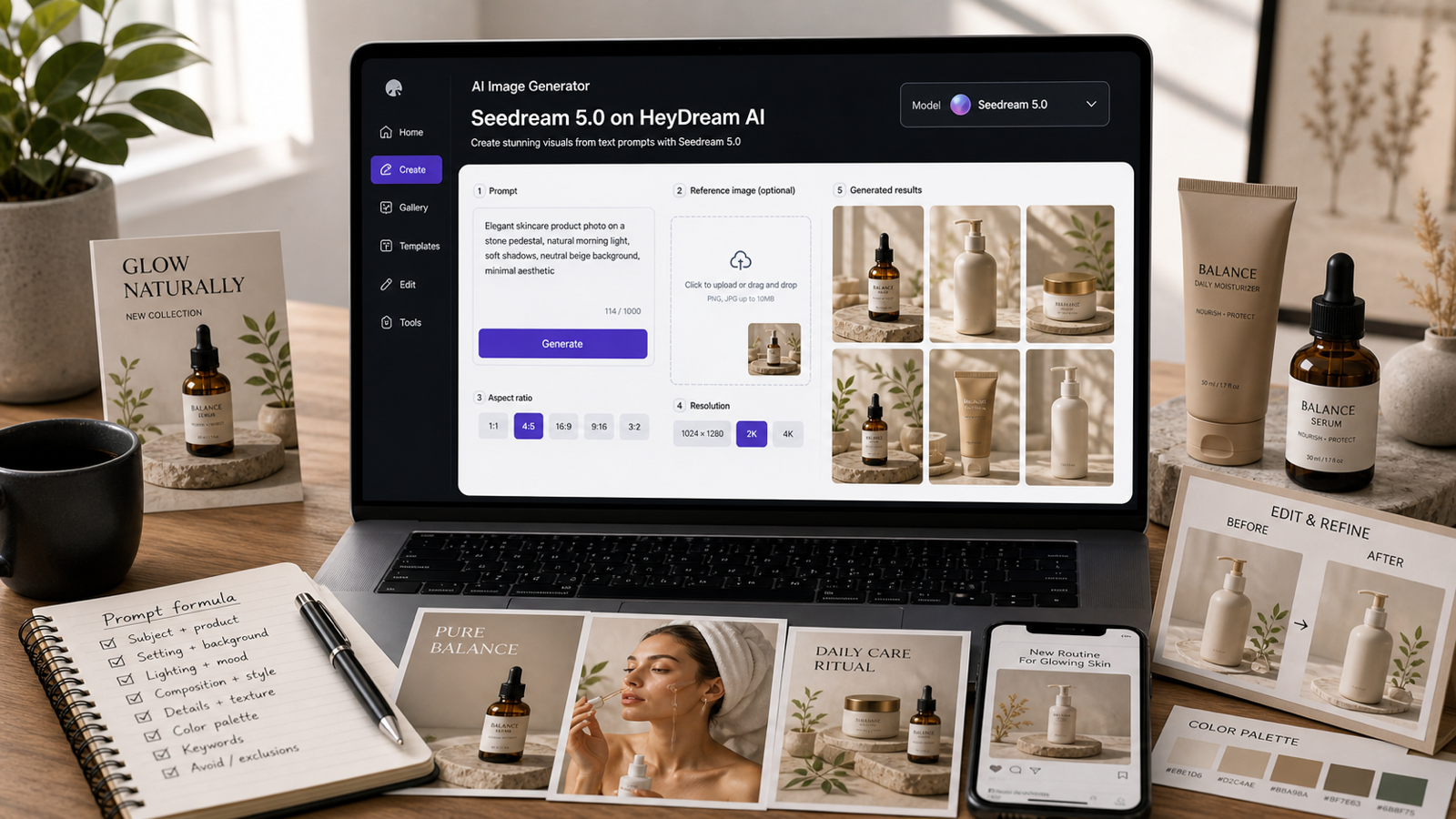
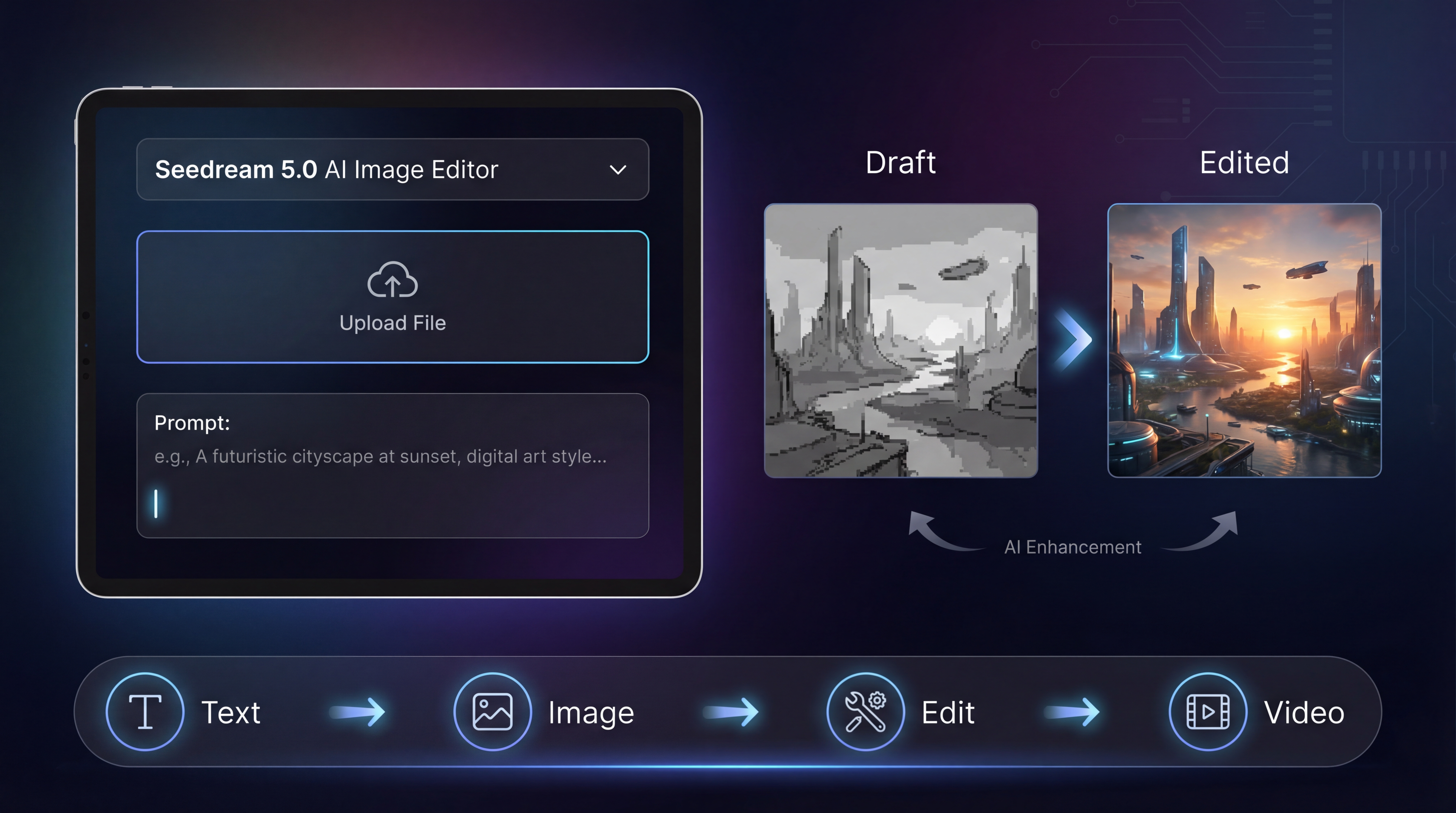
บนหน้า Seedream 5.0 model page อินเทอร์เฟซออกแบบมาให้ใช้งานง่าย:
- Select Model: เลือก Seedream 5.0 (หรือเทียบกับโมเดลอื่น ๆ)
- Upload Images: ลาก–วางไฟล์ JPG/PNG เป็นภาพอ้างอิง (ช่วยมากสำหรับ image-to-image)
- Enter Prompt: พิมพ์คำสั่ง (ได้สูงสุด 2000 ตัวอักษร)
- Aspect Ratio: เลือกรูปแบบสัดส่วนภาพที่ต้องการ (1:1, 16:9, 9:16 ฯลฯ)
- Resolution: เลือกระดับคุณภาพ (แบบร่าง vs แบบพร้อมใช้งาน)
- Public toggle: เลือกได้ว่าภาพที่ผลิตจะเป็นสาธารณะหรือไม่
ถ้าเพิ่งเริ่มใช้ อย่าเพิ่งกังวลกับการตั้งค่าเยอะ จุดที่ทำให้คุณภาพภาพดีขึ้นมากที่สุดจริง ๆ คือ “โครงสร้างพรอมต์ที่ดี” กับ “เวิร์กโฟลว์การแก้ไขที่สะอาด”
ทีละขั้น: การสร้างภาพแบบ text-to-image ครั้งแรกด้วย Seedream 5.0
Text-to-image เหมาะมากเวลาเริ่มสร้างจากศูนย์ เช่น ภาพคอนเซปต์ ภาพพื้นหลังโปสเตอร์ ภาพพอร์ตเทรตตัวละคร หรือฉากโชว์สินค้า
ขั้นที่ 1: เริ่มจาก “บรีฟงาน” ไม่ใช่กองคำคุณศัพท์
แทนที่จะเริ่มด้วยคำอย่าง “สวยงาม น่าทึ่ง ซีนีมาติค” ให้เริ่มจาก “จุดประสงค์” ก่อน:
- ภาพนี้ใช้ทำอะไร?
- จะเอาไปใช้ที่ไหน?
- อะไรบ้างที่ “ต้องเห็น” ในภาพ?
ตัวอย่าง:
“ภาพฮีโร่สำหรับอีคอมเมิร์ซของขวดสกินแคร์บนพื้นหลังมินิมอล ที่สะอาดตา…”
ขั้นที่ 2: ใส่ “ข้อจำกัดที่ต่อรองไม่ได้”
ข้อจำกัดคือส่วนที่โมเดลเดาเองไม่ได้:
- องค์ประกอบภาพ: “ตัวแบบอยู่กลางภาพ มีเนกาทีฟสเปซโล่ง ๆ ด้านบน”
- แสง: “แสงสตูดิโอนุ่ม ๆ แบบซอฟต์บ็อกซ์ เงาอ่อน”
- พื้นหลัง: “ไล่เฉดสีเรียบ ไม่มีเท็กซ์เจอร์”
- สิ่งที่ไม่เอา: “ไม่มีลายน้ำ ไม่มีตัวหนังสือเพิ่ม ไม่มีมือ”
ขั้นที่ 3: สร้างภาพล็อตเล็ก ๆ ก่อนเริ่มแก้
ภาพร่างชุดแรกแทบจะไม่เคย “จบงาน” ตั้งแต่รอบแรก ให้มองมันเป็นดราฟต์ สร้างหลาย ๆ เวอร์ชัน แล้วเลือกองค์ประกอบที่ลงตัวที่สุด
ขั้นที่ 4: เซฟภาพที่ดีที่สุดไว้เป็น “ฐาน”
เลือกเวอร์ชันที่ใกล้เคียงที่สุดในแง่:
- องค์ประกอบภาพ
- ทิศทางแสง
- อารมณ์รวม ๆ ของภาพ
แล้วค่อยไปสู่ขั้นตอนแก้ไข แทนที่จะสุ่มกดสร้างใหม่ไปเรื่อย ๆ แบบไม่สิ้นสุด
ทีละขั้น: Seedream image-to-image (ทางลัดที่เร็วที่สุดสำหรับความสม่ำเสมอ)
ถ้าคุณสนใจเรื่องความสม่ำเสมอของตัวละคร การจัดเฟรมสินค้า หรือเลย์เอาต์ที่คงที่ image-to-image คือทางลัดที่ช่วยประหยัดเวลาที่สุด
ใช้ image-to-image เมื่อคุณต้องการ:
- ตัวละครเดียวกันในชุด/ลุคต่าง ๆ
- ภาพสินค้าชุดเดิม แต่เปลี่ยนพื้นหลัง
- ซีรีส์ภาพที่มีสไตล์สม่ำเสมอสำหรับแบรนด์หรือแคมเปญ
วิธีทำ
-
อัปโหลดภาพอ้างอิง 1–3 ภาพใน Seedream 5.0 AI Image Editor
-
เขียนพรอมต์ที่แบ่งให้ชัดเจนว่า:
- อะไรต้อง “คงเดิม” (ตัวตน ท่าโพส การจัดเฟรม)
- อะไร “เปลี่ยนได้” (พื้นหลัง แสง สไตล์)
แพตเทิร์นง่าย ๆ:
“คงตัวตนของตัวแบบและองค์ประกอบภาพให้เหมือนเดิม เปลี่ยนเฉพาะพื้นหลังเป็น … และแสงเป็น …”
- ปรับทีละขั้นเล็ก ๆ
ถ้าอยากได้หน้าเวิร์กโฟลว์ที่ออกแบบมาเฉพาะทางสำหรับการแปลงภาพแบบนี้ คุณยังสามารถใช้ HeyDream’s Image-to-Image Editor ได้เช่นกัน
การแก้ภาพด้วย Seedream 5.0: ทำอย่างไรให้ “แก้ทีละอย่างเดียว”
หลายคนใช้เครดิตเปลืองเพราะกดสร้างภาพใหม่ทั้งภาพ ทั้งที่จริงแล้วอยากแก้แค่จุดเดียว
วิธีคิดที่ดีกว่าคือ: สร้าง “ฐาน” ที่ดี แล้วค่อยแก้แบบเจาะจง
นั่นคือเหตุผลที่มี Seedream 5.0 image editing
โครงสร้างพรอมต์สำหรับการแก้ภาพที่ดีที่สุด
ใช้ประโยคโครงแบบนี้:
ให้คง X เหมือนเดิม เปลี่ยนเฉพาะ Y ห้ามเปลี่ยน Z
ตัวอย่างที่นำไปใช้ได้ทันที:
- “ให้คงตัวตน ท่าโพส และองค์ประกอบภาพของตัวแบบไว้เหมือนเดิม เปลี่ยนเฉพาะแสงให้เป็นแสงสตูดิโอนุ่ม ๆ แบบซอฟต์บ็อกซ์ ห้ามเพิ่มตัวหนังสือ”
- “คงฉากทั้งหมดเหมือนเดิม เปลี่ยนแก้วมัคบนโต๊ะให้เป็นแก้วน้ำใส ทุกอย่างอื่นต้องเหมือนเดิม”
- “ให้คงใบหน้า ทรงผม และชุดของตัวละครไว้เหมือนเดิม เปลี่ยนเฉพาะพื้นหลังให้เป็นถนนนีออนเปียกฝนยามค่ำคืน”
เวลาที่การแก้ภาพเริ่ม “หลุดธีม” มักเป็นเพราะพรอมต์ไม่ได้ล็อกตัวตนและองค์ประกอบภาพไว้อย่างชัดเจน
เทคนิคการเขียนพรอมต์ที่เวิร์ก (เฟรมเวิร์กง่าย ๆ)
นี่คือรูปแบบพรอมต์ที่ให้ผลดีสม่ำเสมอกว่าการใช้แต่ “คำคุณศัพท์”
เฟรมเวิร์กพรอมต์ 5 ส่วน
- คอนเซปต์สั้น ๆ หนึ่งบรรทัด (มันคือภาพอะไร)
- สิ่งที่ห้ามพลาด/ต่อรองไม่ได้ (ต้อง/เฉพาะ/ห้าม)
- ตัวควบคุมด้านภาพ (แสง เลนส์ องค์ประกอบ)
- สเปกสไตล์ (สมจริง ภาพวาด 3D แฟชั่น/เอดิตอเรียล ฯลฯ)
- ข้อจำกัดผลลัพธ์ (ไม่มีลายน้ำ ไม่มีข้อความเกินจำเป็น)
ตัวอย่างเร็ว ๆ
ภาพฮีโร่สินค้า
ภาพฮีโร่สำหรับอีคอมเมิร์ซของขวดสกินแคร์วางกลางภาพ แสงสตูดิโอนุ่ม คมชัด เงาเบา พื้นหลังไล่เฉดสีเรียบ องค์ประกอบมินิมอล ไม่มีมือ ไม่มีลายน้ำ ไม่มีตัวหนังสือ
พื้นหลังโปสเตอร์
พื้นหลังแนวแอ็บสแตรกต์แบบโมเดิร์นสำหรับโปสเตอร์อีเวนต์สายเทค ไล่เฉดสีอย่างนุ่ม มีรูปทรงเรขาคณิตเรียบ ๆ สไตล์มินิมอลหรูหรา ปล่อยพื้นที่โล่งสำหรับวางตัวหนังสือ ห้ามมีตัวอักษรหรือไทโปกราฟีในภาพ
ทางลัดเพิ่ม: แปลงภาพให้กลายเป็นพรอมต์ที่ดีกว่าเดิม
ถ้าคุณมีภาพที่ชอบอยู่แล้ว คุณสามารถย้อนกลับไปสร้างพรอมต์จากภาพได้ ด้วย Free Image to Prompt วิธีนี้ดีมากสำหรับเรียนรู้ว่าระบบอธิบายเรื่องแสง มุมกล้อง และสไตล์อย่างไร
ตัวควบคุมคุณภาพที่คนใช้จริง
อัตราส่วนภาพ (Aspect Ratio): เลือกตามช่องทางที่จะเผยแพร่
- 1:1: ฟีดโซเชียล มาร์เก็ตเพลซ
- 9:16: ปก shorts/reels
- 16:9: แบนเนอร์ ปก YouTube ฮีโร่เฮดเดอร์
ถ้าเลือกอัตราส่วนให้ตรงตั้งแต่แรก คุณจะไม่ต้องเสียเวลามาตัดภาพออกทีหลัง แล้วไปตัดเอารายละเอียดสำคัญทิ้งโดยไม่ตั้งใจ
ความละเอียด (Resolution): ร่างก่อน ค่อยขัดเกลา
เวิร์กโฟลว์ที่ใช้ได้จริง:
- ร่างด้วยคุณภาพต่ำหรือกลางตอนยังหาทิศทาง
- ค่อยสลับเป็นความละเอียดสูงเมื่อ “องค์ประกอบล็อกแล้ว”
แบบนี้คุณจะไม่เปลืองเครดิตไปกับภาพคุณภาพสูงที่ท้ายที่สุดก็ลบทิ้ง
ปัญหายอดฮิตและวิธีแก้แบบรวดเร็ว
“ตัวแบบเปลี่ยนไปทุกเวอร์ชันเลย”
วิธีแก้:
- เปลี่ยนมาใช้ image-to-image
- ล็อกตัวตน: “คงใบหน้า ทรงผม ชุด และมุมกล้อง”
- แก้ทีละอย่าง ใช้การเปลี่ยนแปลงเล็ก ๆ
“เลย์เอาต์ดูรก ไม่เป็นระเบียบ”
วิธีแก้:
- ลดความรก: “มีตัวแบบหลักชัดเจนหนึ่งอย่าง พื้นหลังมินิมอล”
- ขอเนกาทีฟสเปซอย่างชัดเจน
- เลี่ยงการใส่วัตถุหลายอย่างเกินไปในคราวเดียว
“ตัวหนังสือในภาพดูเพี้ยน”
วิธีแก้:
- ใช้ข้อความสั้น ๆ
- ระบุข้อความเป๊ะ ๆ ในเครื่องหมายอัญประกาศ
- กดสร้างหลายครั้งเพื่อหาเวอร์ชันที่อ่านได้
- ถ้าต้องการตัวหนังสือเป๊ะจริง ๆ พิจารณาเติมทีหลังในโปรแกรมดีไซน์
“พื้นหลังดึงความสนใจเกินไป”
วิธีแก้:
- สร้างตัวแบบให้ดีและสะอาดก่อน
- ลบพื้นหลังด้วย Free Background Remover
- แล้วค่อยสร้าง/ประกบลงบนพื้นหลังใหม่ที่สะอาดกว่า
ทริกประหยัดค่าใช้จ่าย + เวลา (เพื่อไม่ให้เครดิตหมดไว)
นิสัยเล็ก ๆ ที่ช่วยประหยัดเครดิต:
- สำรวจไอเดีย ด้วยการสร้างภาพล็อตเล็ก ๆ
- เลือกภาพฐาน ที่ใกล้เคียงสิ่งที่อยากได้ที่สุด
- ใช้การแก้ไข แทนการสร้างใหม่ทั้งภาพ
- ขัดเกลา/อัปสเกล เมื่อมั่นใจแล้วเท่านั้น
แพตเทิร์นนี้แทบจะใช้เครดิตน้อยกว่าการนั่งกดสุ่มใหม่ 20 ครั้ง hoping ว่าจะฟลุคได้ภาพที่สมบูรณ์แบบ
ควรเริ่มสร้างอะไรเป็นอย่างแรก (งานง่ายแต่ได้ผลไว)
ถ้าอยากเห็นผลเร็ว ๆ และเพิ่มความมั่นใจ ลองเริ่มจาก:
- ภาพฮีโร่สินค้าแบบพื้นหลังสะอาด
- ภาพพอร์ตเทรตตัวละครที่สไตล์สม่ำเสมอ
- พื้นหลังโปสเตอร์ที่มีเนกาทีฟสเปซชัด
- ภาพโฆษณาง่าย ๆ ที่เน้นตัวแบบเดียวเด่น ๆ
พอคุณสร้างสิ่งเหล่านี้ได้ต่อเนื่องแล้ว จะขยับไปฉากซับซ้อนที่มีหลายตัวแบบก็ง่ายขึ้นมาก
เครื่องมือ HeyDream AI ที่แนะนำให้ใช้คู่กับ Seedream 5.0
Seedream เป็นโมเดลภาพหลัก — แต่เวิร์กโฟลว์จะเร็วขึ้นมากเมื่อใช้ควบคู่กับเครื่องมือเสริมที่เหมาะสม
ใช้เครื่องมือเหล่านี้เมื่ออยากขยับจาก “ภาพ” → “คอนเทนต์พร้อมใช้งาน”
- AI Image Generator: เหมาะสำหรับร่างเร็ว ๆ และเทียบหลายโมเดล
- Text to Image: โฟลว์เฉพาะกิจเมื่อสร้างจากศูนย์
- Image-to-Image Editor: วิธีที่เร็วที่สุดในการรักษาตัวตนและเลย์เอาต์ให้คงเดิม
- Image to Video: แปลงภาพนิ่งที่ดีที่สุดให้ขยับได้สำหรับ reels/shorts
- Text to Video: สร้างวิดีโอแม้ไม่มีภาพฐาน
- AI Product to Video: แปลงภาพสินค้าให้กลายเป็นคลิปโฆษณาสั้น ๆ
- Image to 3D: แปลงภาพนิ่งให้กลายเป็นทรัพยากร 3D ที่ใช้ต่อได้
ตัวอย่าง “สายพาน” ทำคอนเทนต์พร้อมเผยแพร่แบบง่าย ๆ
หากอยากได้เวิร์กโฟลว์ที่ทำซ้ำได้:
- สร้างภาพนิ่งหลักด้วย Seedream 5.0 AI Image Editor
- ปรับความสม่ำเสมอด้วย HeyDream’s Image-to-Image Editor
- เก็บขอบตัวแบบด้วย Free Background Remover
- ทำให้ภาพขยับด้วย Image to Video
- แปลงภาพสินค้าเป็นโฆษณาด้วย AI Product to Video
ข้อคิดท้ายสุด
ถ้าคุณใช้ Seedream แบบ “กดครั้งเดียวแล้วหวังผล” มันจะรู้สึกเหมือนกำลังเสี่ยงดวงกับพรอมต์ตลอดเวลา
แต่ถ้าคุณใช้มันเป็นเครื่องมือในเวิร์กโฟลว์แบบ ร่าง → แก้ → ขัดเกลา คุณจะได้ผลลัพธ์ที่สม่ำเสมอและเร็วขึ้นมาก
เริ่มจาก Seedream 5.0 AI Image Editor เพื่อสร้างภาพฐาน แล้วใช้เครื่องมือเสริมของ HeyDream เพื่อ “ล็อก” ความสม่ำเสมอ เคลียร์พื้นหลัง และแปลงภาพให้พร้อมสำหรับงานวิดีโอ