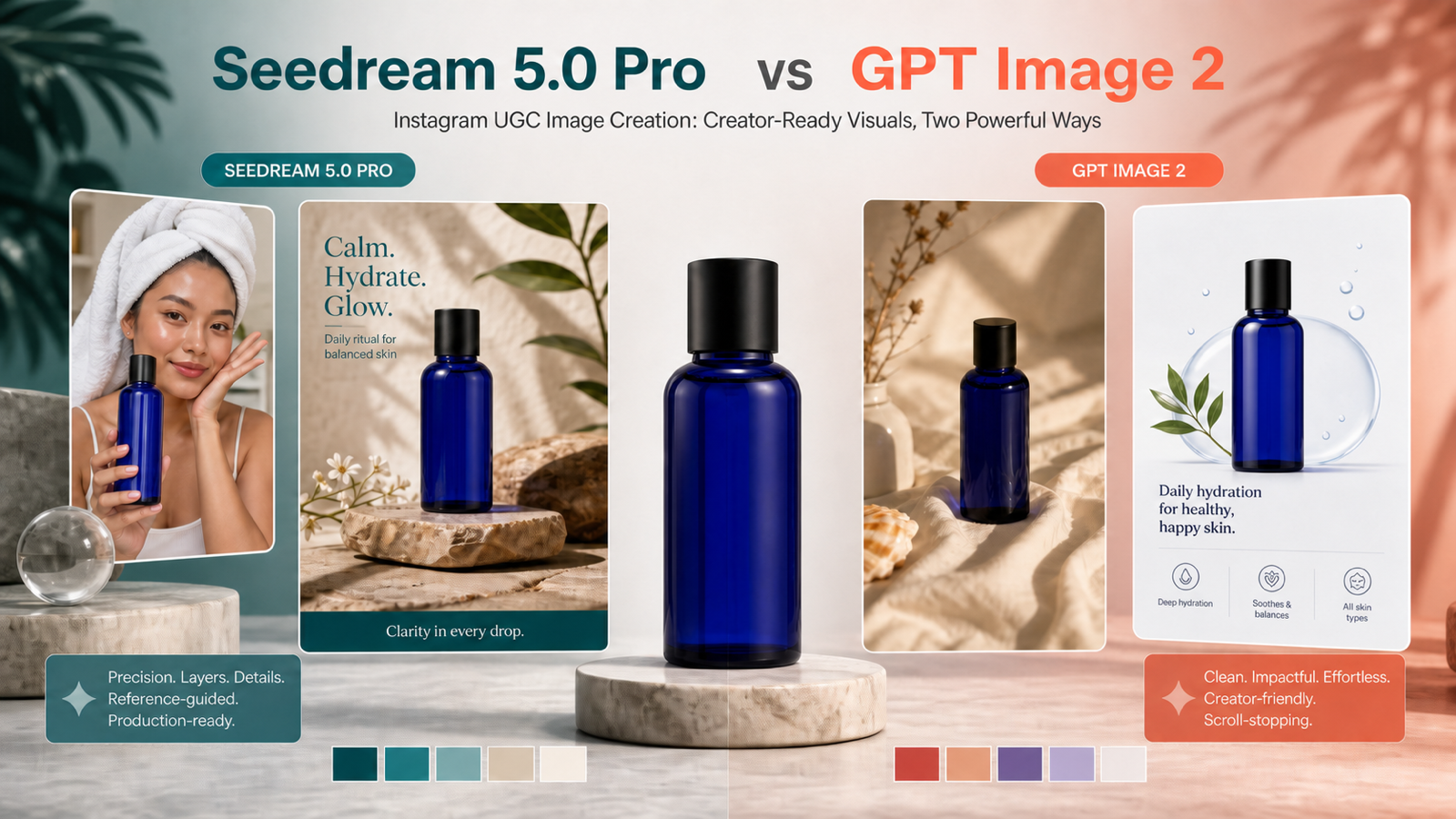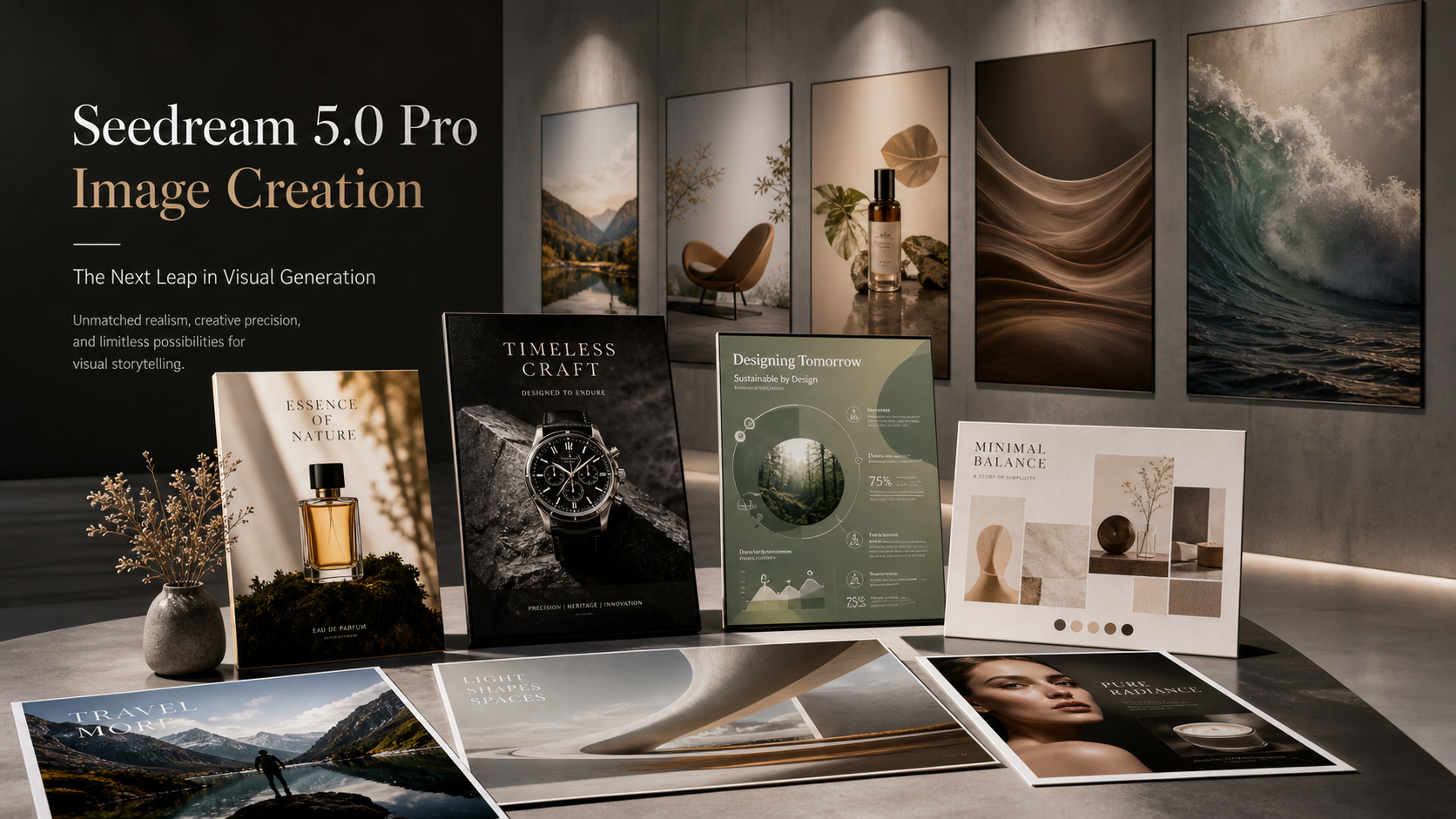
如果你曾經輸入一個自己覺得非常清楚的提示詞——結果生成的圖片「幾乎」對,卻還是不能用——你已經體會到 AI 圖像的真正難題:
- 你希望結果是有「意圖」的。
- 你希望在不同版本間保持一致。
- 你希望修改時只改動一個地方,不要把其它部分一起毀掉。
這正是有結構的工作流程能發揮作用的地方。在這份指南中,你會學到如何使用 Seedream 5.0 AI Image Editor 生成圖像、如何思考 文字轉圖像(text-to-image) 與 圖生圖(image-to-image) 的差異,以及如何把 Seedream 和 HeyDream 的輔助工具搭配起來,讓你更快完成素材。
Seedream 5.0 擅長什麼(幾秒鐘說明白)
Seedream 5.0 被定位為一款現代圖像模型,目標是能處理:
- 更強的指令理解與執行能力(尤其是複雜限制條件)
- 在多次迭代中維持角色與物件的一致性
- 實用的編輯工作流程(替換/移除元素,同時保留原始結構)
- 更高解析度輸出,用於精緻成品素材
換句話說,它的設計是讓你感覺不再像在「跟 AI 賭運氣」,而更像是能反覆打磨的可靠創作工具。
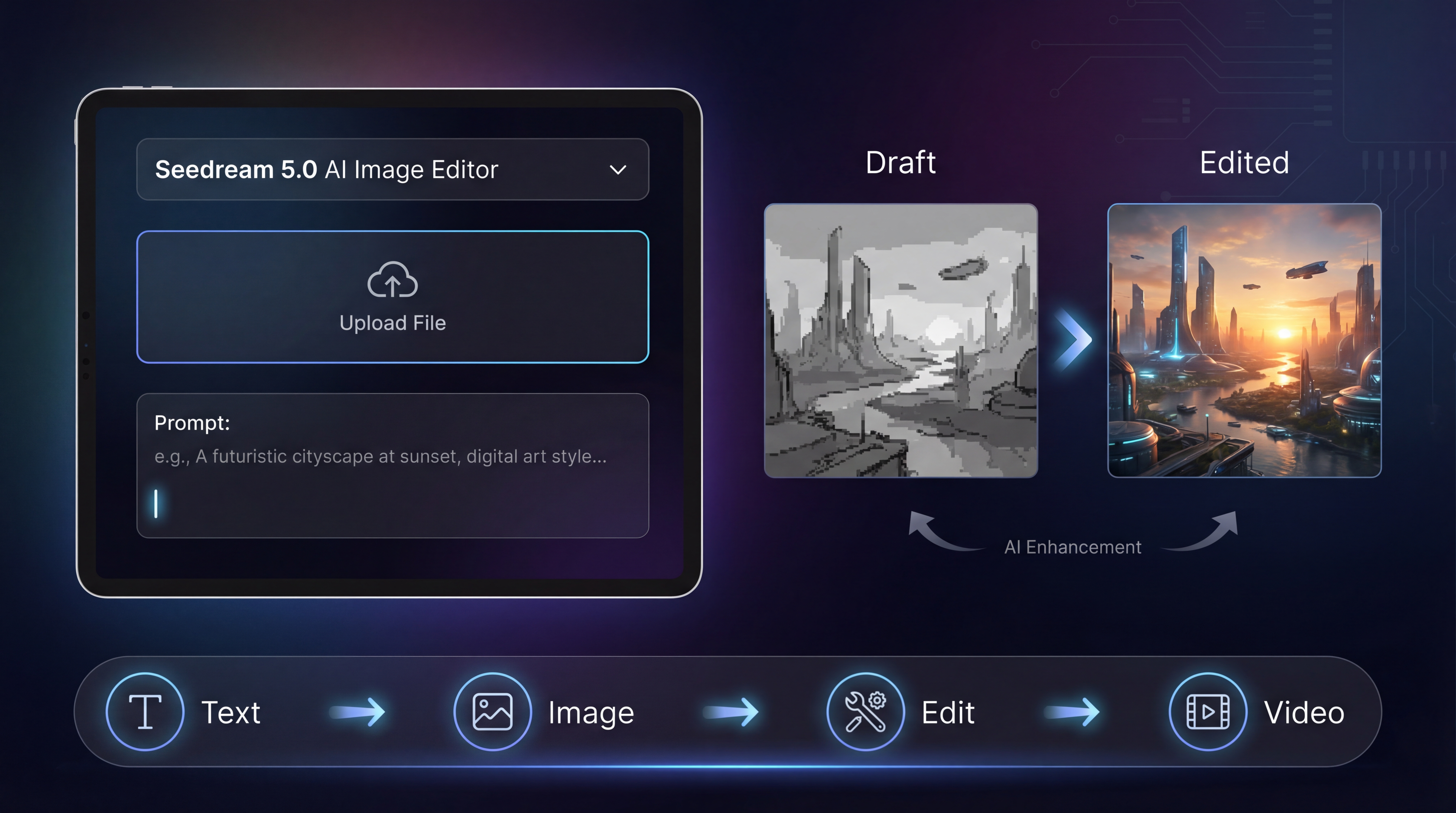
開始使用時,先前往模型頁面:Seedream 5.0 AI Image Editor。
注意:在某些平台上,功能會逐步開放。如果你看到「Coming Soon」,仍然可以先讀完本指南,因為整體流程與提示詞原則是一樣的。
介面快速導覽(避免你卡關)
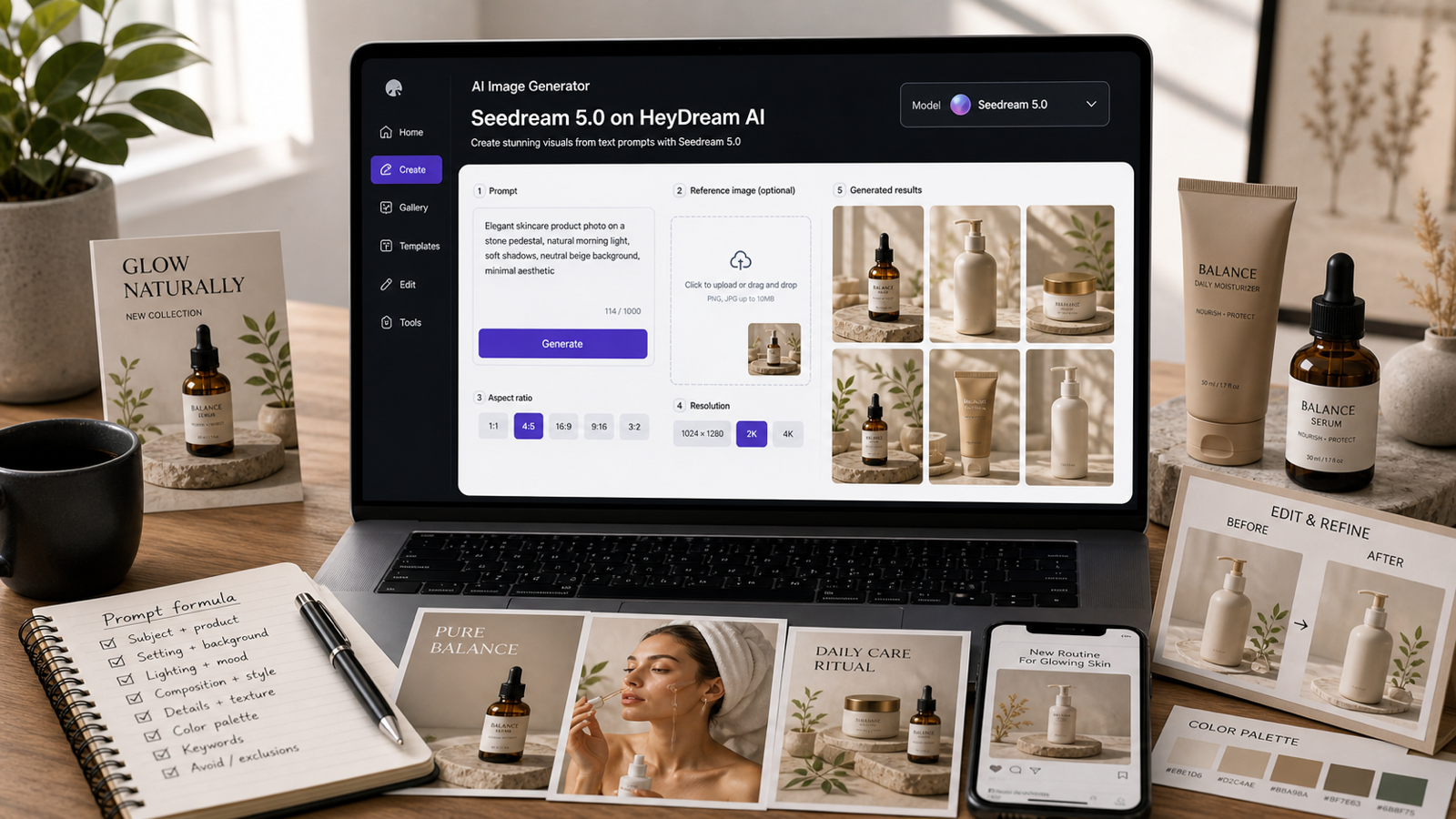
在 Seedream 5.0 模型頁 上,介面設計得相當簡單:
- Select Model:選擇 Seedream 5.0(或拿來和其它模型比較)。
- Upload Images:拖放 JPG/PNG 參考圖(對圖生圖特別有用)。
- Enter Prompt:輸入你的指令(最多 2000 字元)。
- Aspect Ratio:選擇輸出比例(1:1、16:9、9:16 等)。
- Resolution:選擇品質等級(草稿 vs 最終)。
- Public toggle:決定這次生成是否公開可見。
如果你是新手,不需要過度糾結設定。影響品質最大的是提示詞結構與乾淨清晰的編輯流程。
一步步來:你的第一張 Seedream 5.0 文字轉圖像
文字轉圖像適合從零開始創作:概念插畫、海報背景、角色肖像或產品場景。
第 1 步:從「創意簡報」開始,而不是一堆形容詞
不要一開始就丟「beautiful, stunning, cinematic」這種形容詞,而是先釐清目的:
- 這張圖是要做什麼用?
- 會用在什麼地方?
- 一定要看得見的是什麼?
範例:
「一張乾淨的電商首頁主視覺,主角是一支保養品瓶子,放在簡約背景上……」
第 2 步:加上「不可妥協」的條件
這些是模型無法自行猜出的部分:
- 構圖:例如「主體置中,上方留乾淨留白」
- 光線:例如「柔和棚拍柔光箱光源,帶細緻陰影」
- 背景:例如「平滑漸層,無紋理」
- 禁忌:例如「不要浮水印,不要額外文字,不要手部」
第 3 步:在編輯前,先生成一小批草稿
第一次生成很少會就是「最終版」。把它當成草稿。一次產生幾個變化,再從中挑出構圖最好的那張。
第 4 步:把最佳輸出存為「基底圖」
挑一張在以下幾點最接近需求的:
- 構圖
- 光線方向
- 整體氛圍
然後改用「編輯」去微調,而不是無止境重新擲骰子重生。
一步步來:Seedream 圖生圖(維持一致性最快的方法)
如果你在意角色一致性、產品攝影角度或整體版面穩定,圖生圖(image-to-image) 是最省時間的捷徑。
在以下情況,適合用圖生圖:
- 同一角色穿不同服裝,風格一致
- 同一組產品照,換不同背景
- 品牌或活動整系列圖的風格一致
操作方法
-
在 Seedream 5.0 AI Image Editor 上傳 1–3 張參考圖。
-
寫一段能清楚區分的提示詞:
- 哪些必須維持不變(身份、姿勢、取景)
- 哪些可以改(背景、光線、風格)
一個簡單套用的句型:
「保持主體身份與構圖不變。只更換背景為……,並將光線改為……」
- 小步迭代。
如果你想要專門針對這種類型轉換的介面,也可以改用 HeyDream’s Image-to-Image Editor。
Seedream 5.0 圖像編輯:如何做到「只改一件事」
許多人明明只想修一個地方,卻把整張圖重新生成,把點數浪費在不必要的變化上。
更好的思維是:先生成一張好的基底,再用「精準手術式」編輯。
這正是 Seedream 5.0 圖像編輯 要解決的問題。
最好用的編輯提示詞結構
推薦使用這個句型:
Keep X the same. Change only Y. Do not change Z.
(保持 X 不變,只改 Y,不要改 Z。)
可直接複製的示例:
- 「Keep the subject identity, pose, and composition unchanged. Change only the lighting to soft studio softbox. Do not add text.」
- 「Preserve the entire scene. Replace the mug on the table with a glass cup. Keep everything else identical.」
- 「Keep the character’s face, hair, and outfit unchanged. Change only the background to a rainy neon street at night.」
當編輯越改越跑偏,通常是因為提示詞沒有明確鎖住身份與構圖。
有效提示詞的簡單框架
以下是一個比只堆形容詞結果更穩定的提示詞格式。
五段式提示詞框架
- 一句話概念(這是什麼)
- 不可妥協條件(必須/只可以/不要)
- 視覺控制(光線、鏡頭、構圖)
- 風格說明(寫實、插畫、3D、時尚大片等)
- 輸出限制(不要浮水印、不要額外文字)
快速範例
產品主視覺
A premium e-commerce hero image of a skincare bottle, centered. Soft studio lighting, crisp edges, subtle shadow. Clean gradient background. Minimal composition. No hands, no watermark, no text.
海報背景
A modern abstract background for a tech event poster. Smooth gradient, soft geometric shapes, high-end minimal style. Leave plenty of negative space for text. No letters or typography.
額外小技巧:用圖片反推更好的提示詞
如果你已經有一張喜歡的圖片,可以用 Free Image to Prompt 把它「反向工程」成提示詞。這是學習模型如何描述光線、鏡頭角度與風格的好方法。
實際常用的品質控制
畫面比例:依照發布平台來選
- 1:1:社群貼文、電商平台
- 9:16:短影片、Reels/Stories 封面
- 16:9:橫幅、YouTube 縮圖、網站主視覺
一開始就選對比例,可以避免之後裁切掉重要元素。
解析度:先草稿,再精修
實用流程:
- 前期用較低品質做方向探索
- 等構圖確定後再切換到高解析度輸出
這樣就不會把最高等級的設定浪費在會被丟掉的版本上。
常見問題與快速補救
「主角每一張都長不太一樣。」
解法:
- 改用圖生圖
- 鎖定身份:「preserve face, hair, outfit, camera angle」
- 每次只做小改動
「版面看起來很亂。」
解法:
- 降低畫面元素:「one focal subject, minimal background」
- 明確要求留白(negative space)
- 避免一次要求太多物件
「文字都變形或亂掉。」
解法:
- 文字保持精簡
- 用引號精確標出要顯示的文字
- 多生成幾版挑選
- 如果必須完全正確,考慮先生成乾淨背景,再用設計工具加字
「背景太搶戲。」
解法:
- 先生成乾淨的主體
- 用 Free Background Remover 去背
- 再重新生成或合成到更乾淨的背景上
成本與速度小技巧(避免把點數燒光)
一個簡單又省點數的習慣:
- 先用小批量「探索」。
- 選一張最接近需求的「基底圖」。
- 優先用「編輯」微調,而不是重生無數次。
- 只在確認方向後才用高品質「精修」。
這種模式幾乎一定比連續 reroll 20 次、想「撞到完美結果」來得省。
建議先產什麼(最容易成功的題目)
想快速看到成果、建立信心,可以先試:
- 乾淨背景的產品主視覺
- 風格一致的角色肖像
- 留有大量留白的海報背景
- 主體明確、畫面簡潔的廣告素材
當你能穩定生成這幾種,就會比較容易往多角色、複雜場景擴展。
搭配 Seedream 5.0 的推薦 HeyDream AI 工具
Seedream 是核心圖像模型——把它和合適的輔助工具搭配,工作流程會更快。
想從「圖片」走到「可發佈內容」時可以用這些
- AI Image Generator:適合快速打草稿、比較多個模型。
- Text to Image:專注於從零用文字創作圖像的流程。
- Image-to-Image Editor:讓身份與版面保持一致最快的方法。
- Image to Video:把最佳靜態圖做成短影音、Reels。
- Text to Video:沒有基底圖時,直接用文字產影片。
- AI Product to Video:把產品照變成廣告風格短片。
- Image to 3D:把單張圖轉成可用的 3D 資產。
簡單好記的「可發佈內容」流水線
如果你想要一個可重複的流程:
- 用 Seedream 5.0 AI Image Editor 生成最佳靜態圖
- 用 HeyDream’s Image-to-Image Editor 做一致性微調
- 用 Free Background Remover 清理去背
- 用 Image to Video 做出動畫版本
- 用 AI Product to Video 把產品圖變成廣告影片
最後重點
如果你把 Seedream 當成「一次性」生成器,你會一直覺得自己在拿提示詞「碰運氣」。
如果你把它當成一套工具流程——草稿 → 編輯 → 精修——你會快很多就拿到穩定、可用的成果。
先用 Seedream 5.0 AI Image Editor 做基底圖片,再搭配 HeyDream 的輔助工具,鎖定一致性、清背景,並把圖像變成可直接進入影片與發布流程的內容。